Guia dos recursos do ConcorrAI, com fluxos, exemplos e telas de demonstração. O acesso depende da empresa selecionada, do plano e das permissões. Confira fontes, documentos e resultados antes de tomar uma decisão.
Versão 2026-10-05.1 · Revisão 2026-10-05 · 52 seções. Base pública de respostas: 2026-10-05.3.
Este conteúdo descreve os recursos da fonte. Prints identificados como fixture usam dados sintéticos. A confirmação de publicação e disponibilidade pertence ao ambiente em que você está acessando.
Entender o fluxo de trabalho e os recursos antes de criar sua conta.
Quando usar
Antes de criar uma conta ou apresentar o produto.
O que você precisa
Nenhum dado de empresa.
Acesso
Página pública. Links individuais de confirmação, convite e recuperação exigem validade.
Passo a passo
Leia a apresentação dos recursos e a demonstração sintética.
Consulte os planos carregados pelo servidor e suas condições.
Use Criar conta ou Entrar para acessar a plataforma.
Resultado esperado
Conhecimento do fluxo e acesso às condições atuais dos planos.
Limites e conferência
Demonstrações e imagens sintéticas não são resultados de clientes. Preços e acesso dependem do servidor.
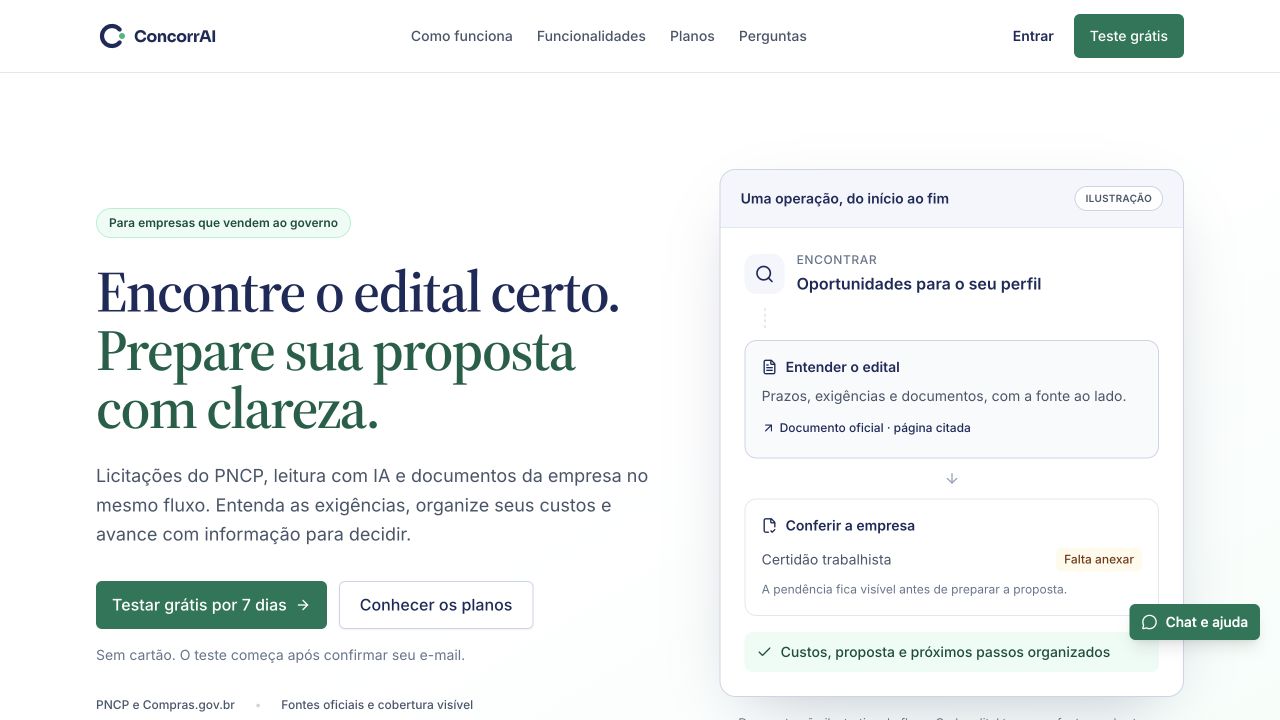
Página inicial pública: proposta do produto, demonstração do fluxo e botões para iniciar o teste. · Ambiente sintético de teste.
Se houver erro
Se um link individual expirar ou falhar, volte ao fluxo original e solicite uma nova tentativa quando disponível. Não compartilhe links de recuperação.
Conhecer o uso de dados e controlar a medição opcional.
Quando usar
Antes de autorizar análise de navegação ou enviar dados ao produto.
O que você precisa
Sua preferência de consentimento.
Acesso
Página pública. Links individuais de confirmação, convite e recuperação exigem validade.
Passo a passo
Leia a política descritiva e os avisos sobre documentos e IA.
Nas preferências de análise, autorize apenas se desejar.
Retire a autorização pelas preferências; a página pode recarregar para interromper o SDK.
Resultado esperado
Preferência de análise registrada neste navegador.
Limites e conferência
Sem consentimento de análise não deve haver medição GA4. Autorização de cookies não autoriza enviar documentos ou executar ações.
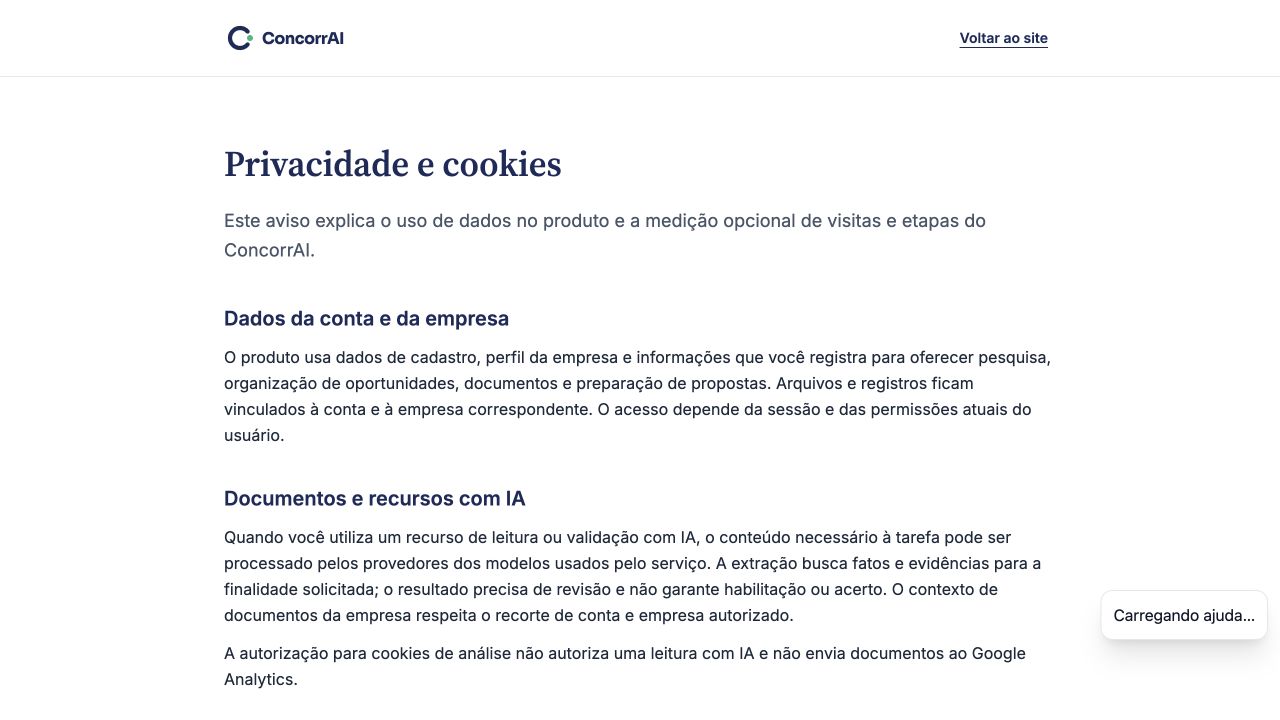
Privacidade e cookies: formulário de entrada com campos em branco; dados fictícios. · Ambiente sintético de teste.
Se houver erro
Se um link individual expirar ou falhar, volte ao fluxo original e solicite uma nova tentativa quando disponível. Não compartilhe links de recuperação.
Página pública. Links individuais de confirmação, convite e recuperação exigem validade.
Passo a passo
Preencha os campos solicitados e envie o cadastro.
Abra o link de confirmação recebido no seu email.
Após confirmar, entre e escolha a empresa e o perfil de interesse.
Resultado esperado
Solicitação de cadastro e confirmação por email; acesso depende da confirmação.
Limites e conferência
Prazo de teste e plano são informados pelo servidor. Não há promessa neste manual de 30 dias grátis ainda não liberados.
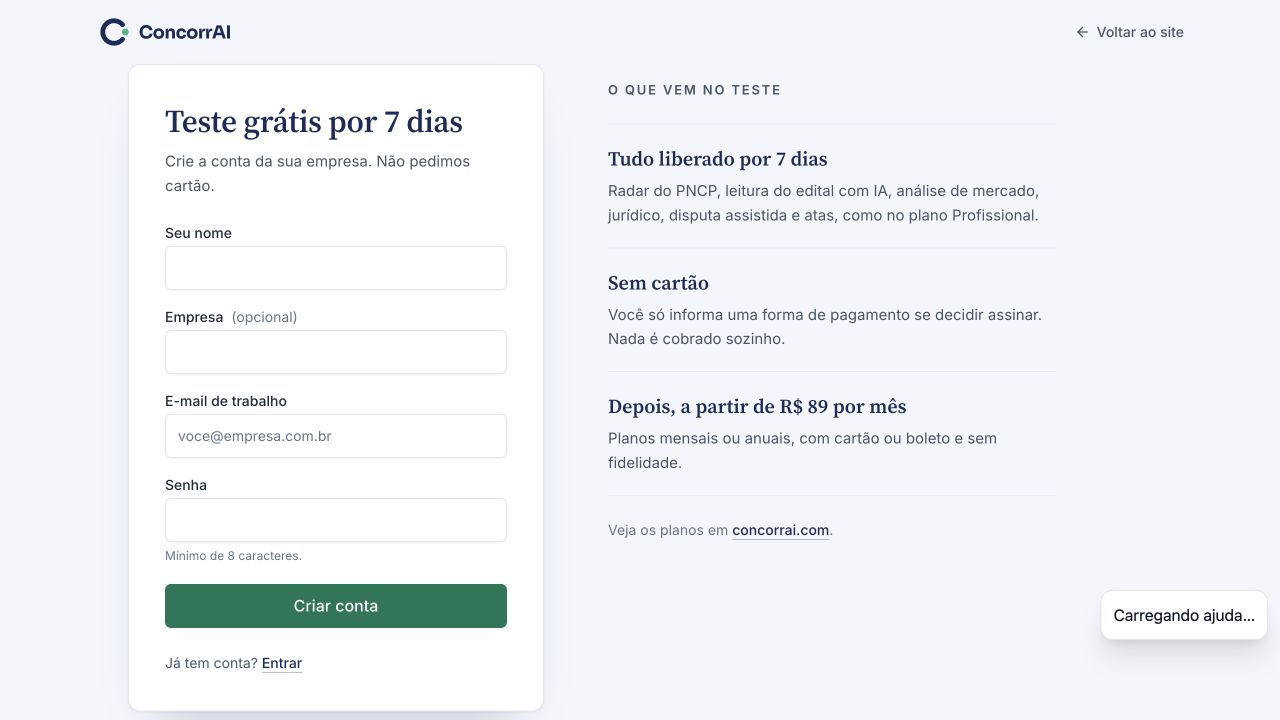
Criar conta: formulário de entrada com campos em branco; dados fictícios. · Ambiente sintético de teste.
Se houver erro
Se um link individual expirar ou falhar, volte ao fluxo original e solicite uma nova tentativa quando disponível. Não compartilhe links de recuperação.
Página pública. Links individuais de confirmação, convite e recuperação exigem validade.
Passo a passo
Informe email e senha no formulário de login.
Se houver indisponibilidade, aguarde e tente novamente sem criar outra conta.
Para redefinir sua senha, use Esqueci minha senha.
Resultado esperado
Sessão autenticada ou mensagem de indisponibilidade/recusa.
Limites e conferência
Falha temporária de rede não confirma senha incorreta. Não compartilhe senha ou token no atendimento.
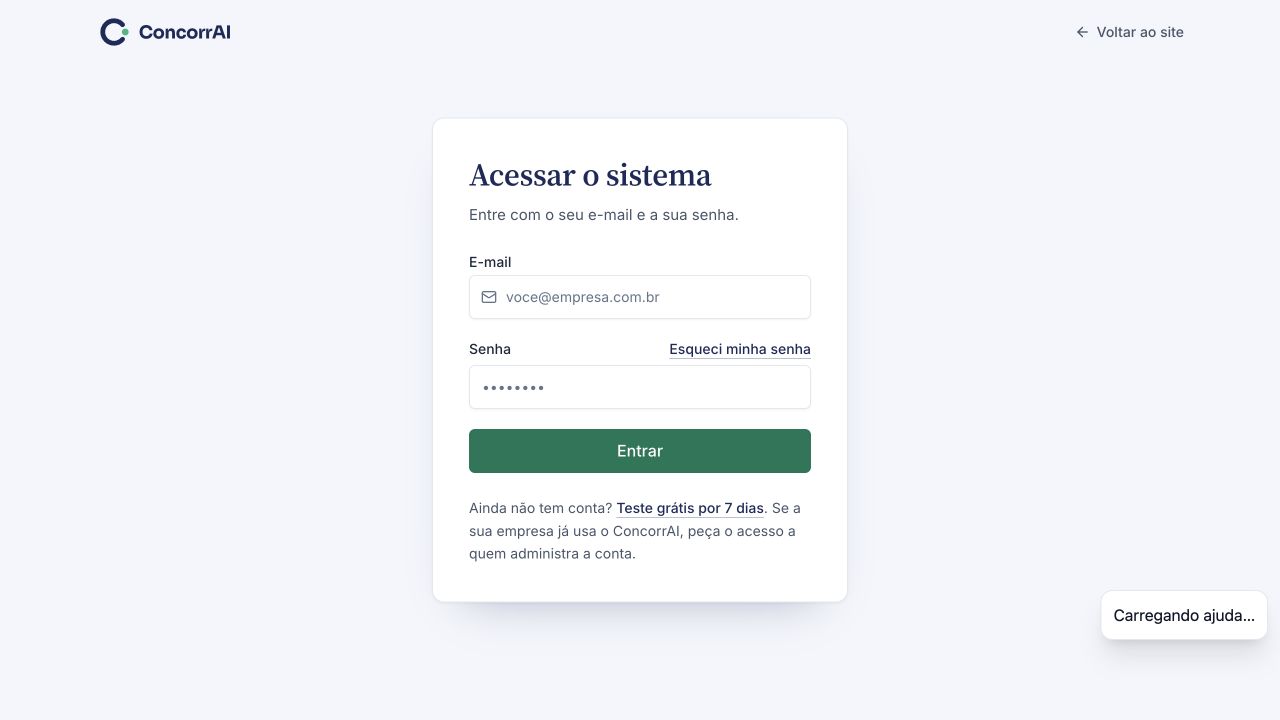
Entrar: formulário de entrada com campos em branco; dados fictícios. · Ambiente sintético de teste.
Se houver erro
Se um link individual expirar ou falhar, volte ao fluxo original e solicite uma nova tentativa quando disponível. Não compartilhe links de recuperação.
Página pública. Links individuais de confirmação, convite e recuperação exigem validade.
Passo a passo
Abra o link recebido para o endereço cadastrado.
Confira a mensagem de sucesso ou solicite nova confirmação quando disponível.
Entre no produto depois da confirmação.
Resultado esperado
Situação da confirmação da conta.
Limites e conferência
Link expirado ou inválido não confirma acesso; siga o retorno do servidor.
Confirmar email: a confirmação exige um link individual válido. Exemplo sem dados pessoais. · Ambiente sintético de teste.
Se houver erro
Se um link individual expirar ou falhar, volte ao fluxo original e solicite uma nova tentativa quando disponível. Não compartilhe links de recuperação.
Página pública. Links individuais de confirmação, convite e recuperação exigem validade.
Passo a passo
Informe o email no formulário.
Confira a mensagem e sua caixa de entrada.
Use o link recebido na página de redefinição.
Resultado esperado
Mensagem de solicitação; entrega do email depende do serviço.
Limites e conferência
O pedido não revela a existência de uma conta a terceiros. O envio depende da configuração e disponibilidade de email.
Solicitar recuperação de senha: formulário de entrada com campos em branco; dados fictícios. · Ambiente sintético de teste.
Se houver erro
Se um link individual expirar ou falhar, volte ao fluxo original e solicite uma nova tentativa quando disponível. Não compartilhe links de recuperação.
Página pública. Links individuais de confirmação, convite e recuperação exigem validade.
Passo a passo
Abra seu link individual.
Informe e confirme a nova senha.
Conclua e entre novamente.
Resultado esperado
Senha redefinida conforme confirmação do servidor.
Limites e conferência
Não publique o link ou token; use nova solicitação se estiver inválido.
Redefinir senha: a confirmação exige um link individual válido. Exemplo sem dados pessoais. · Ambiente sintético de teste.
Se houver erro
Se um link individual expirar ou falhar, volte ao fluxo original e solicite uma nova tentativa quando disponível. Não compartilhe links de recuperação.
Página pública. Links individuais de confirmação, convite e recuperação exigem validade.
Passo a passo
Abra o link de convite individual.
Defina sua senha conforme o formulário.
Entre e confira as empresas e permissões atribuídas.
Resultado esperado
Acesso de membro limitado às empresas e permissões concedidas.
Limites e conferência
Um convite de equipe não concede privilégios administrativos da plataforma.
Aceitar convite da equipe: a confirmação exige um link individual válido. Exemplo sem dados pessoais. · Ambiente sintético de teste.
Se houver erro
Se um link individual expirar ou falhar, volte ao fluxo original e solicite uma nova tentativa quando disponível. Não compartilhe links de recuperação.
Para selecionar oportunidades do perfil antes de montar o pipeline.
O que você precisa
Empresa, perfil de interesse, termo e filtros.
Acesso
Conta autenticada; empresas, permissões e plano conforme a operação. Feedback e assinatura possuem acesso próprio.
Passo a passo
Use os atalhos Radar, Buscar editais e Meu Pipeline no computador. No menu Módulos, pesquise uma tela ou escolha Oportunidades, Preparação, Disputas, Resultados, Jurídico ou Configurações. O menu Conta reúne ajuda, troca de senha, site e saída.
Escolha a empresa no topo e configure seu perfil quando solicitado.
Filtre por termo, UF, modalidade, categoria e prazo.
Abra um edital para ler fontes e requisitos; selecione uma etapa se quiser acompanhá-lo.
Perfil da conta e das empresas
Abra a configuração do perfil. Selecione Padrão da conta ou uma empresa da carteira; campos não personalizados seguem o padrão da conta.
Informe segmentos, palavras que procura e palavras excluídas. Adicionar confirma cada termo; revise estados e outros filtros disponíveis antes de salvar.
Personalizar cria o recorte da empresa; Voltar ao padrão da conta retoma a herança. Trocar de perfil conserva o rascunho até salvar.
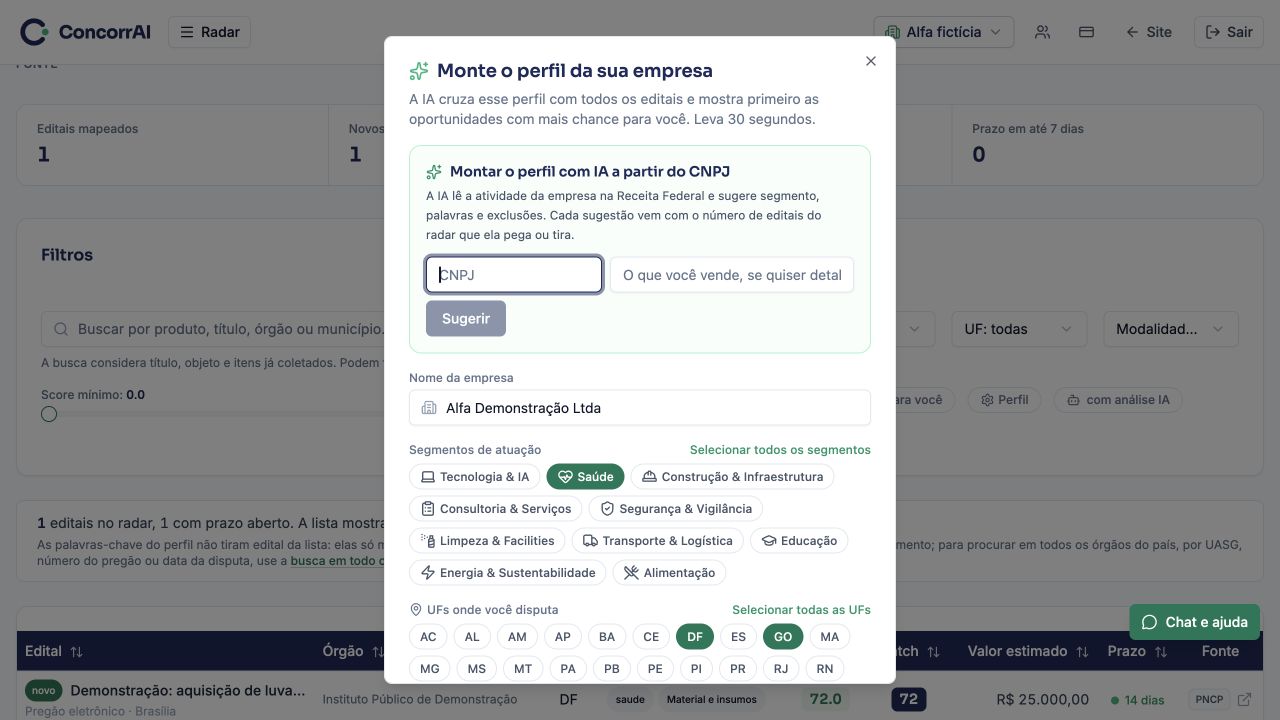
Montar perfil com IA usa CNPJ e descrição opcional do que vende. Revise a sugestão antes de Aplicar ao perfil. Sugestão não compra nem consulta documento privado automaticamente.
Confira a carteira e confirme Salvar. Falha parcial ao gravar uma empresa nova exige repetir a confirmação indicada, sem assumir que todo o perfil foi salvo.
Resultado esperado
Lista do Radar, aderência e acesso ao detalhe com fontes.
Limites e conferência
Itens coletados e triagem podem ter cobertura parcial. Score do Radar não comprova aptidão.
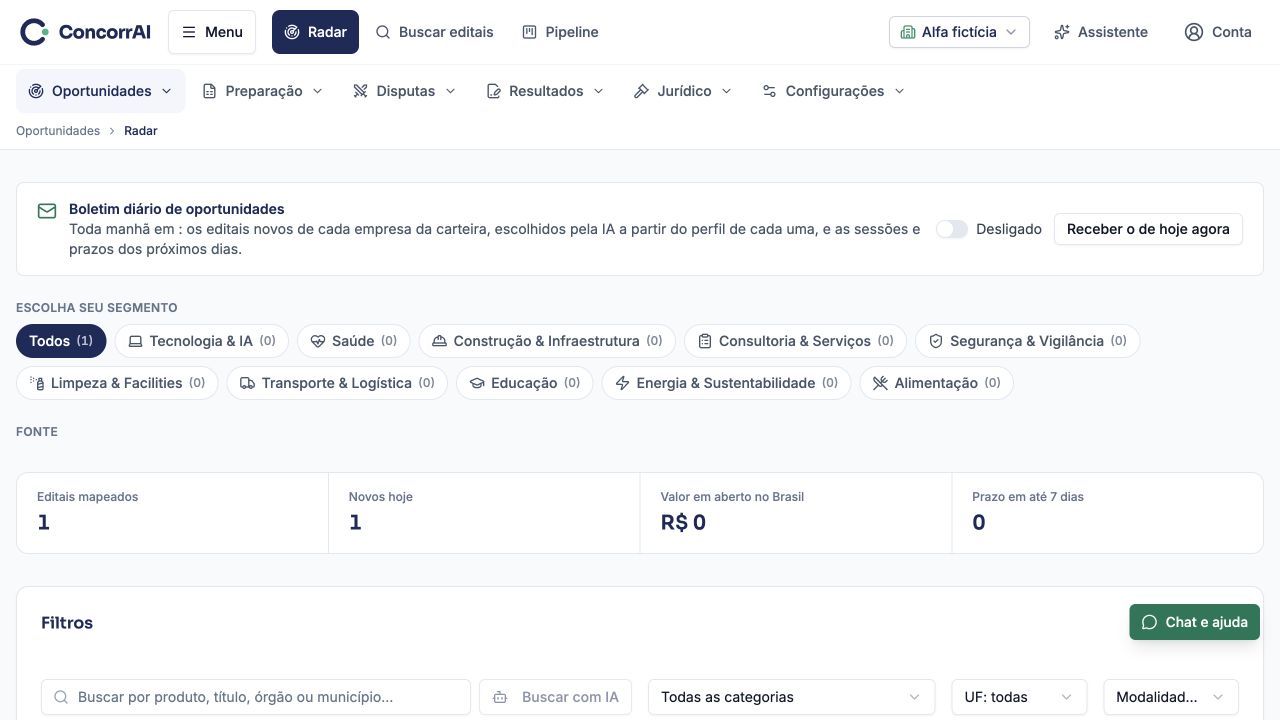
Radar: segmentos, indicadores e filtros da empresa selecionada. · Ambiente sintético de teste.Perfil de interesse: empresa, segmentos, palavras e recortes para localizar oportunidades. · Ambiente sintético de teste.
Se houver erro
Se a operação retornar erro, confira o estado atualizado e use a recuperação indicada na tela. Não considere a operação concluída sem confirmação do servidor.
Para pesquisar editais nacionais, inclusive os ausentes do Radar.
O que você precisa
Termo, região, modalidade, período, ordenação e página.
Acesso
Conta autenticada; empresas, permissões e plano conforme a operação. Feedback e assinatura possuem acesso próprio.
Passo a passo
Procure por órgão, objeto, município, UASG ou número e escolha data, UF, modalidade e ordenação.
Use Abrir edital para entrar no detalhe dentro da plataforma. O select de etapa e os links PNCP/portal são ações separadas.
Voltar à busca preserva filtros e página. Enter ativa o link; Escape fecha o detalhe. O endereço permite recarga e link direto.
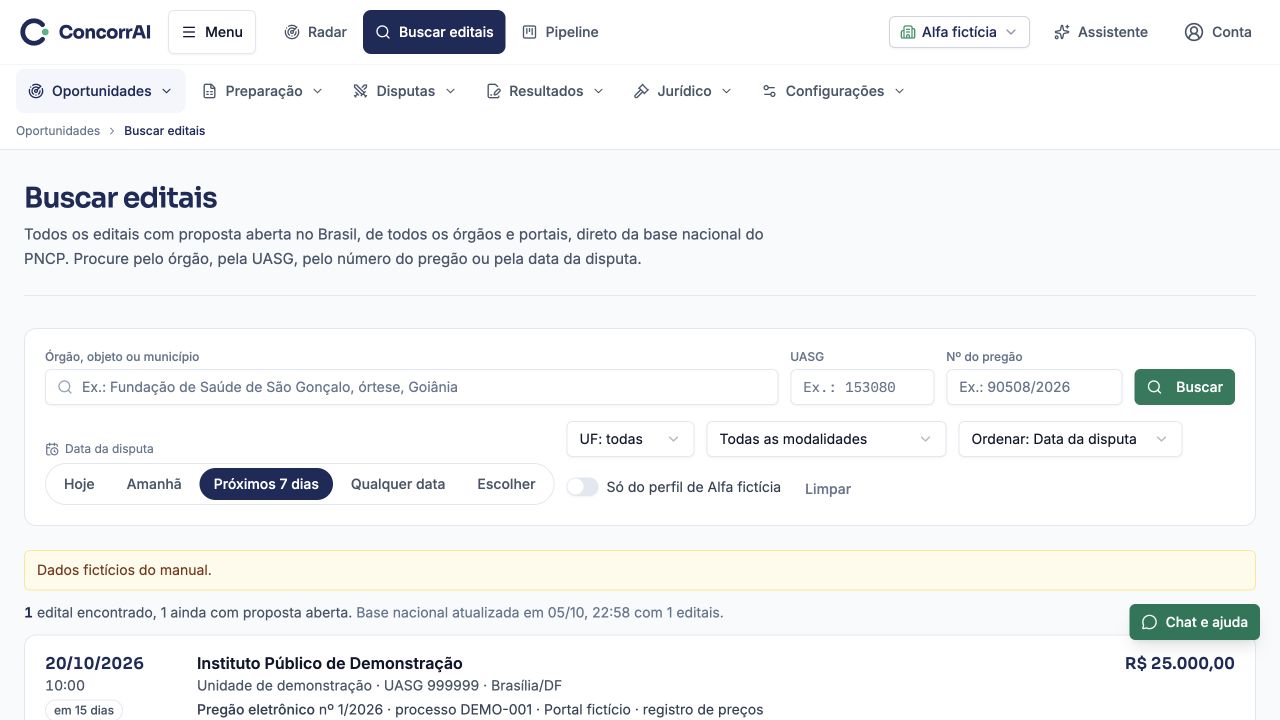
Exemplo fictício: buscar material, escolher UF e período, ir à página 2, abrir edital e voltar. A URL mantém os filtros aplicados e a página; mudanças não enviadas no formulário são apenas rascunho.
Resultado esperado
Resultados e detalhe interno; URL preserva filtros aplicados e página.
Limites e conferência
O retrato nacional e consultas públicas têm limites e cobertura. Indisponibilidade tem retry; ausência de resultado não prova ausência de compra.
Busca nacional e abertura interna: exemplo da tela com dados fictícios. · Ambiente sintético de teste.
Se houver erro
Se a operação retornar erro, confira o estado atualizado e use a recuperação indicada na tela. Não considere a operação concluída sem confirmação do servidor.
Empresa, edital, etapa, notas, responsáveis e tarefas autorizadas.
Acesso
Conta autenticada; empresas, permissões e plano conforme a operação. Feedback e assinatura possuem acesso próprio.
Passo a passo
Escolha empresa, visualização de quadro, lista ou calendário.
Mova o cartão entre Interesse, Em análise, Proposta, Disputa, Acompanhamento e Declinados.
Abra o cartão para notas, itens, responsáveis, prazos e documentos; arquive quando apropriado.
Visualizações e arquivamento
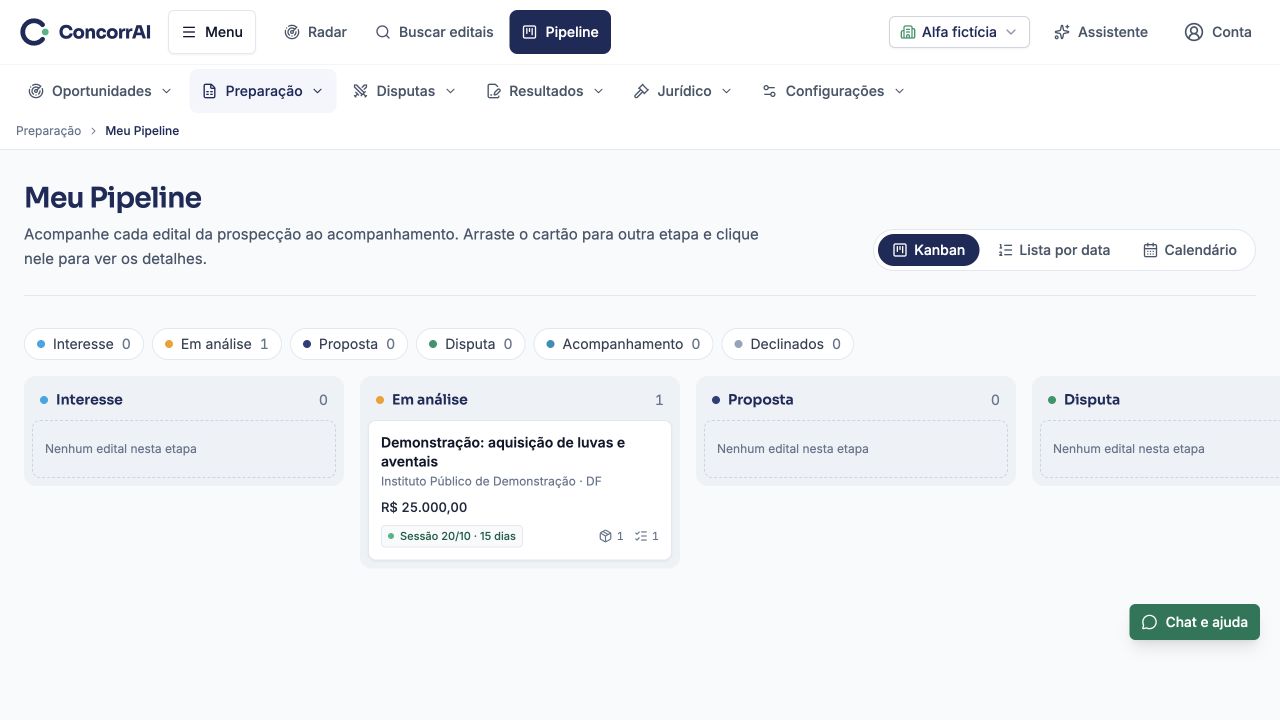
Kanban permite acompanhar etapas; Lista por data e Calendário permitem priorizar prazos. Abra o cartão para examinar o edital e suas ações.
Use responsáveis, tarefas, notas e itens para organizar a operação. Mudança de etapa não envia proposta ou lance.
Ver arquivados mostra registros retirados da visão ativa. Desarquivar devolve o acompanhamento sem criar outro edital.
Resultado esperado
Quadro, lista ou calendário com cartões e andamento registrado.
Limites e conferência
Uma alteração só está confirmada após resposta do servidor. Card de outra empresa ou fora do acesso não pode ser editado.
Pipeline, calendário e cartão: exemplo da tela com dados fictícios. · Ambiente sintético de teste.
Se houver erro
Se a operação retornar erro, confira o estado atualizado e use a recuperação indicada na tela. Não considere a operação concluída sem confirmação do servidor.
Empresa, portal e conexão autorizada pelos controles da tela.
Acesso
Conta autenticada; empresas, permissões e plano conforme a operação. Feedback e assinatura possuem acesso próprio.
Passo a passo
Escolha a empresa e confira a situação de cada portal.
Use os controles disponíveis para registrar ou atualizar a conexão autorizada.
Revise validade, associação ao CNPJ e eventuais instruções de autenticação.
Cofre e sessão do portal
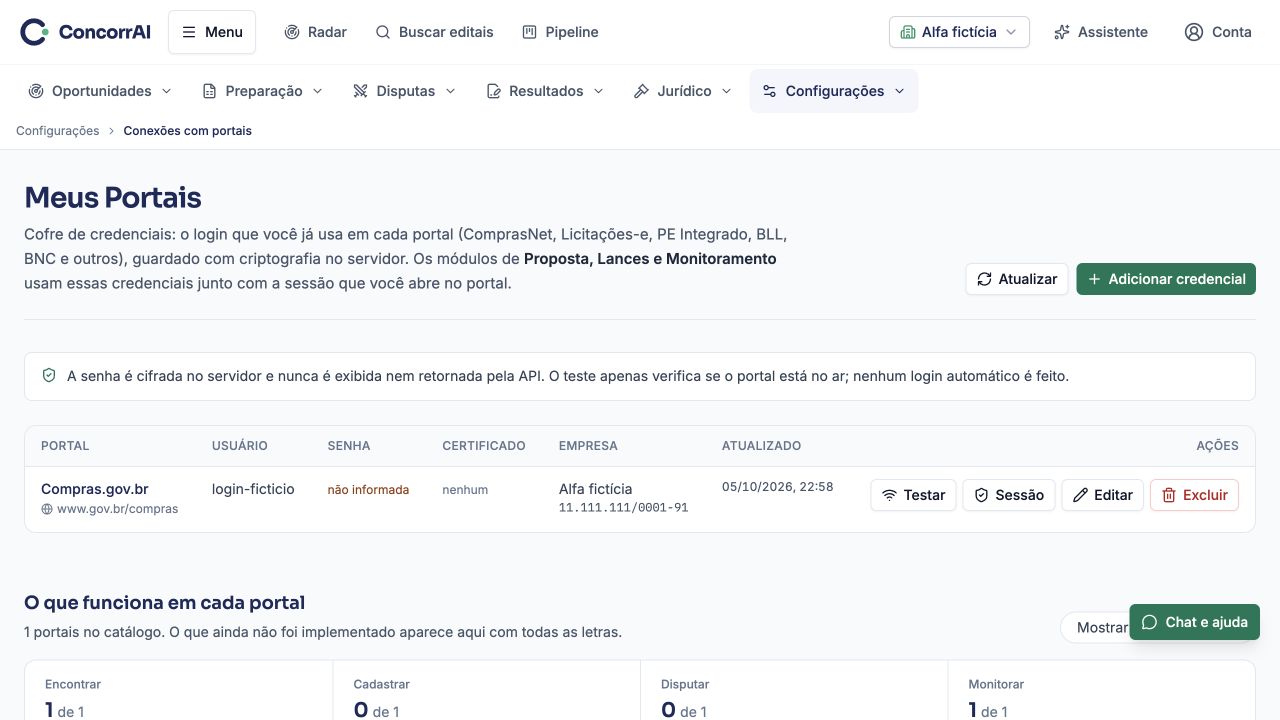
Adicionar credencial solicita Portal, login, senha, CNPJ, vencimento e notas conforme permissões. Nunca forneça esses valores ao chat de atendimento.
Na edição, senha vazia pode manter a existente conforme aviso da tela. Atualize o CNPJ pela empresa cadastrada quando apropriado e confira validade.
Quando houver certificado, confira tipo, arquivo e condições suportadas; a senha do arquivo permanece privada.
Abrir sessão utiliza o fluxo autorizado do portal. Sessão do portal, sessão da plataforma e monitor público são estados distintos; um erro não autoriza reautenticação automática após revogação.
Resultado esperado
Situação da conexão e instruções; não comprova capacidade de lances reais.
Limites e conferência
Consulta pública, conexão e simulação não homologam envio de propostas ou lances. Nunca coloque senha no chat.
Portais e credenciais: exemplo da tela com dados fictícios. · Ambiente sintético de teste.
Se houver erro
Se a operação retornar erro, confira o estado atualizado e use a recuperação indicada na tela. Não considere a operação concluída sem confirmação do servidor.
Empresa, ata/contrato, itens, quantidades e vigências.
Acesso
Conta autenticada, empresa autorizada e recurso contratos disponível no plano.
Passo a passo
Escolha a empresa e filtre os registros.
Abra a ata ou contrato e confira vigência, itens, quantidades e saldo.
Registre os dados disponíveis e confira requisitos antes de preparar uma adesão.
Criar e manter registro
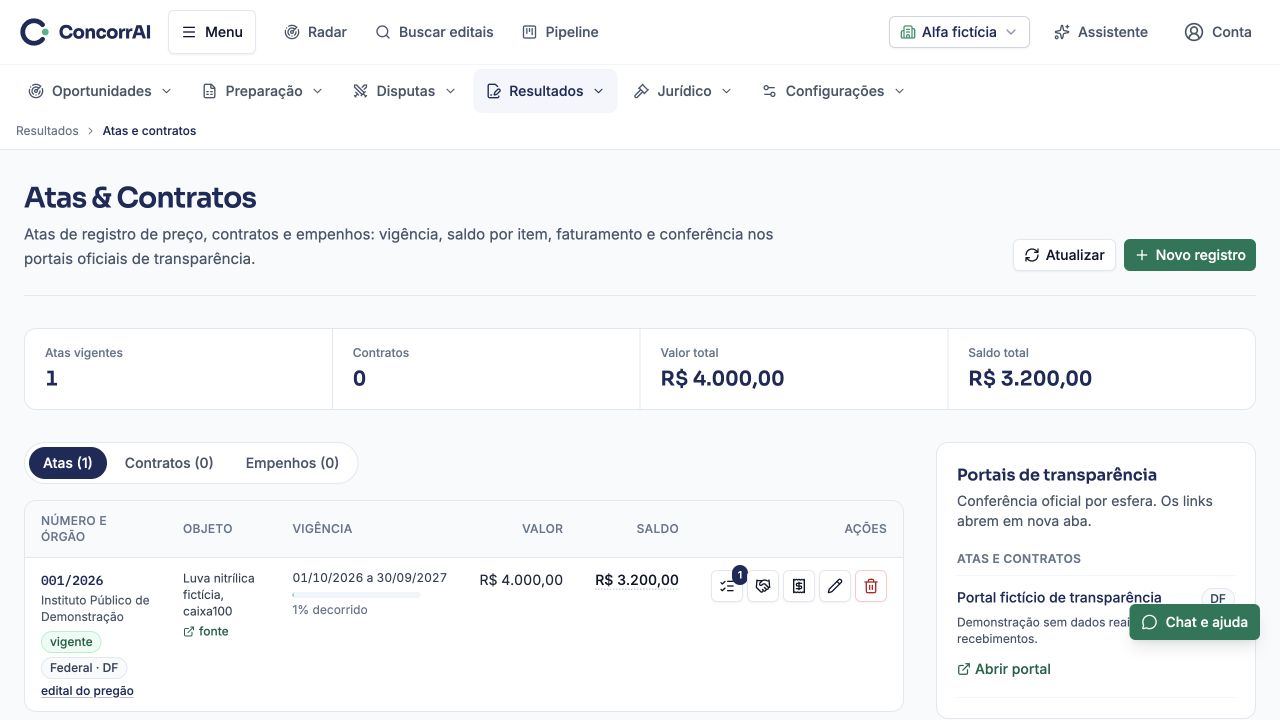
Novo registro solicita Tipo (ata/contrato), número, órgão, objeto, valor, saldo, início/fim da vigência, esfera, UF e empresa. Informe fonte oficial e NCP quando disponíveis.
Abra o registro para conferir itens e quantidades; salvar saldo deve refletir o consumo conhecido. Editar e excluir usam os controles do registro.
Confira documentos, notas fiscais e adesões disponíveis nos diálogos. Quantidade/saldo informado não comprova consumo oficial completo.
Resultado esperado
Registros, saldos e prazos para conferência.
Limites e conferência
Saldo cadastrado e referência pública não autorizam automaticamente contratação ou carona.
Atas, contratos e adesões: exemplo da tela com dados fictícios. · Ambiente sintético de teste.
Se houver erro
Se a operação retornar erro, confira o estado atualizado e use a recuperação indicada na tela. Não considere a operação concluída sem confirmação do servidor.
Conta autenticada; empresas, permissões e plano conforme a operação. Feedback e assinatura possuem acesso próprio.
Passo a passo
Selecione a empresa e localize a proposta pelo pregão.
Abra para conferir itens, valores e vínculo do edital.
Compare a versão com exigências e documentos antes do envio autorizado.
Itens, catálogo e exportação
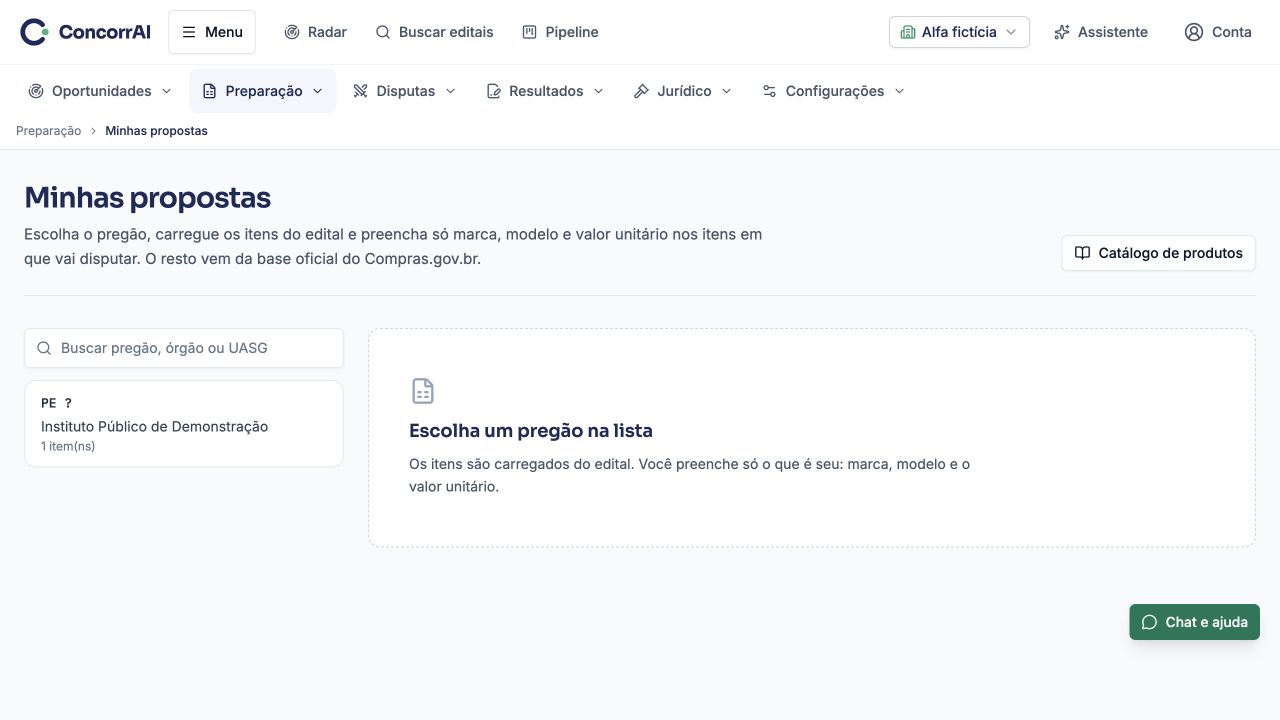
Busque pregão, órgão ou UASG e abra a proposta vinculada ao pipeline e à empresa. Carregar itens consulta os itens conhecidos do edital.
Preencha quantidade, preço unitário, marca/modelo e dados solicitados de cada linha. Confira o total e a unidade, especialmente lote versus item.
Casar com o catálogo exige empresa e itens carregados. Revise as correspondências técnicas antes de aplicar os produtos.
Salvar confirma os dados no servidor. Exportar gera a proposta disponível; arquivo exportado não é proposta enviada ao portal.
Resultado esperado
Proposta disponível para revisão, sem envio automático presumido.
Limites e conferência
Preparação na plataforma não comprova envio ao portal nem classificação na disputa.
Minhas propostas: exemplo de uso com dados fictícios. · Ambiente sintético de teste.
Se houver erro
Se a operação retornar erro, confira o estado atualizado e use a recuperação indicada na tela. Não considere a operação concluída sem confirmação do servidor.
Para preparar uma manifestação ligada ao processo.
O que você precisa
Edital, tipo de peça e fatos autorizados.
Acesso
Conta autenticada, empresa autorizada e recurso juridico disponível no plano.
Passo a passo
Informe ou abra o pregão e confira os dados oficiais.
Escolha o tipo e forneça somente o contexto autorizado necessário.
Gere o rascunho, confira fundamento, prazo e fontes antes de exportar ou usar.
Da tese à peça
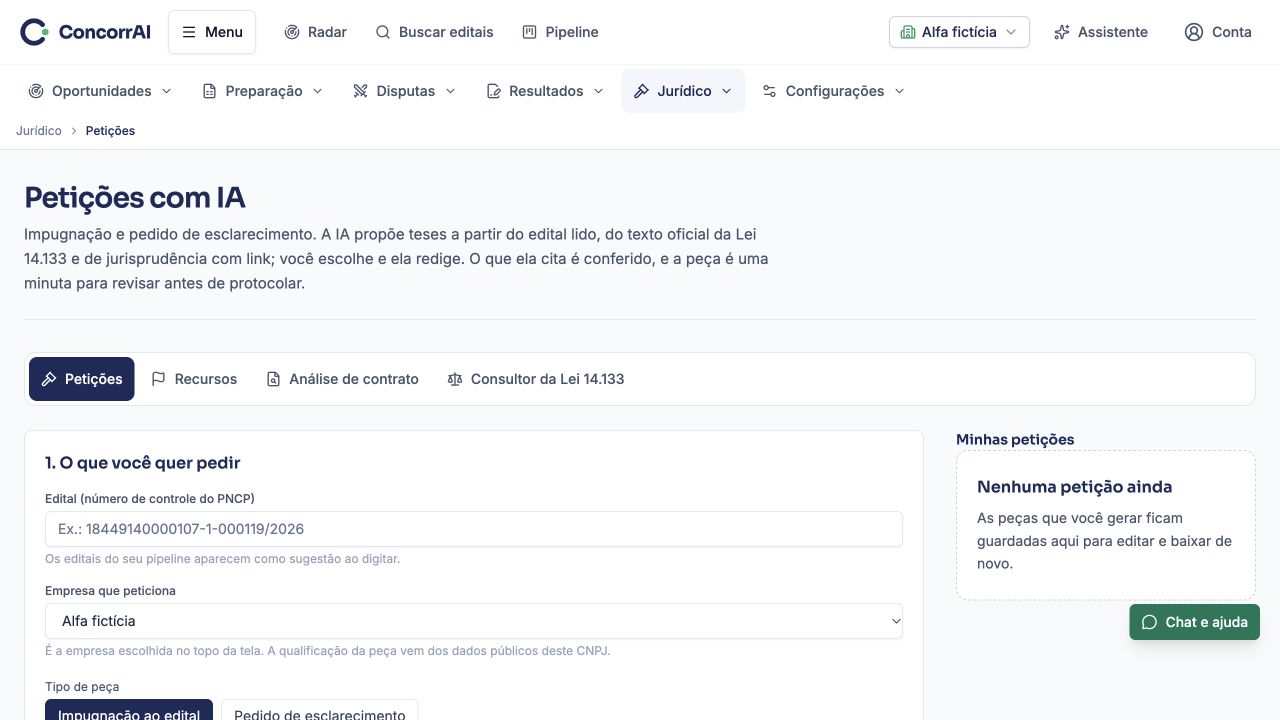
Selecione Impugnação ao edital ou Pedido de esclarecimento. Informe NCP, empresa que peticiona, tema e fatos do caso.
Sugerir teses retorna argumentos para escolher. Leia as fontes, marque somente os pertinentes e use Redigir para preparar o texto.
Edite e salve o rascunho. Copiar leva o texto para sua área de transferência; Baixar Word exige salvar mudanças pendentes.
Confira prazo e destinatário na fonte oficial antes de apresentar a peça. Geração/exportação não comprova protocolo.
Resultado esperado
Rascunho sujeito a revisão jurídica e factual.
Limites e conferência
IA não substitui revisão jurídica. Gerar texto não protocola documento no órgão.
Petições com IA: exemplo da tela com dados fictícios. · Ambiente sintético de teste.
Se houver erro
Se a operação retornar erro, confira o estado atualizado e use a recuperação indicada na tela. Não considere a operação concluída sem confirmação do servidor.
Conta autenticada, empresa autorizada e recurso juridico disponível no plano.
Passo a passo
Abra a análise jurídica e selecione o contrato autorizado.
Consulte os pontos e referências retornados.
Confira o documento integral e encaminhe os ajustes ao responsável.
Ler riscos e cláusulas
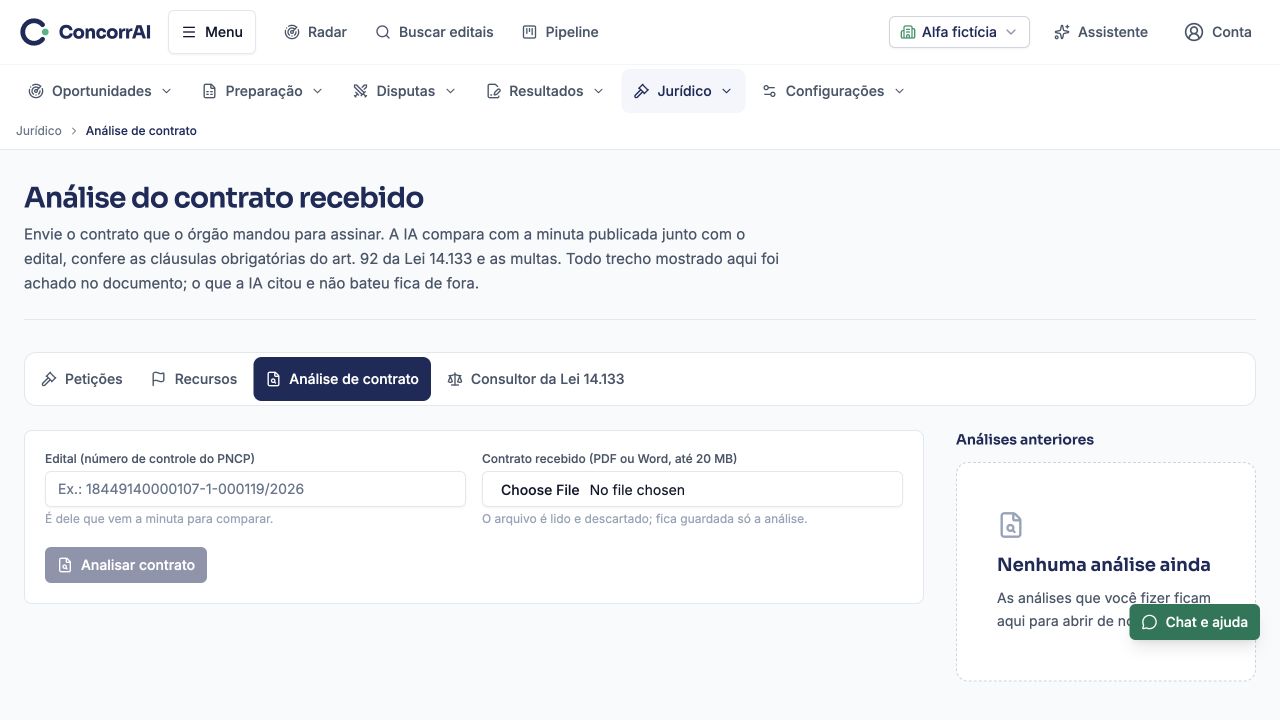
Informe o edital/NCP e forneça os dados do contrato solicitados. Inicie a análise pelos controles da página.
Percorra as ocorrências Grave, Atenção e Leve e os estados Presente, Ausente, Ausente se aplicável e Confira.
Abra os trechos citados e compare com o contrato completo. Ausência em leitura parcial não prova inexistência da cláusula.
Resultado esperado
Pontos de atenção para confronto com o contrato integral.
Limites e conferência
Leitura parcial ou interpretação de IA exige revisão. Não equivale a parecer definitivo.
Análise de contrato: exemplo da tela com dados fictícios. · Ambiente sintético de teste.
Se houver erro
Se a operação retornar erro, confira o estado atualizado e use a recuperação indicada na tela. Não considere a operação concluída sem confirmação do servidor.
Quando existe decisão contestável e prazo a conferir.
O que você precisa
Edital, fatos, decisão e evidências pertinentes.
Acesso
Conta autenticada, empresa autorizada e recurso juridico disponível no plano.
Passo a passo
Abra pelo edital ou informe sua referência.
Descreva o objeto do recurso com fatos e fontes autorizados.
Revise o rascunho e os prazos antes de apresentar externamente.
Intenção, recurso e contrarrazões
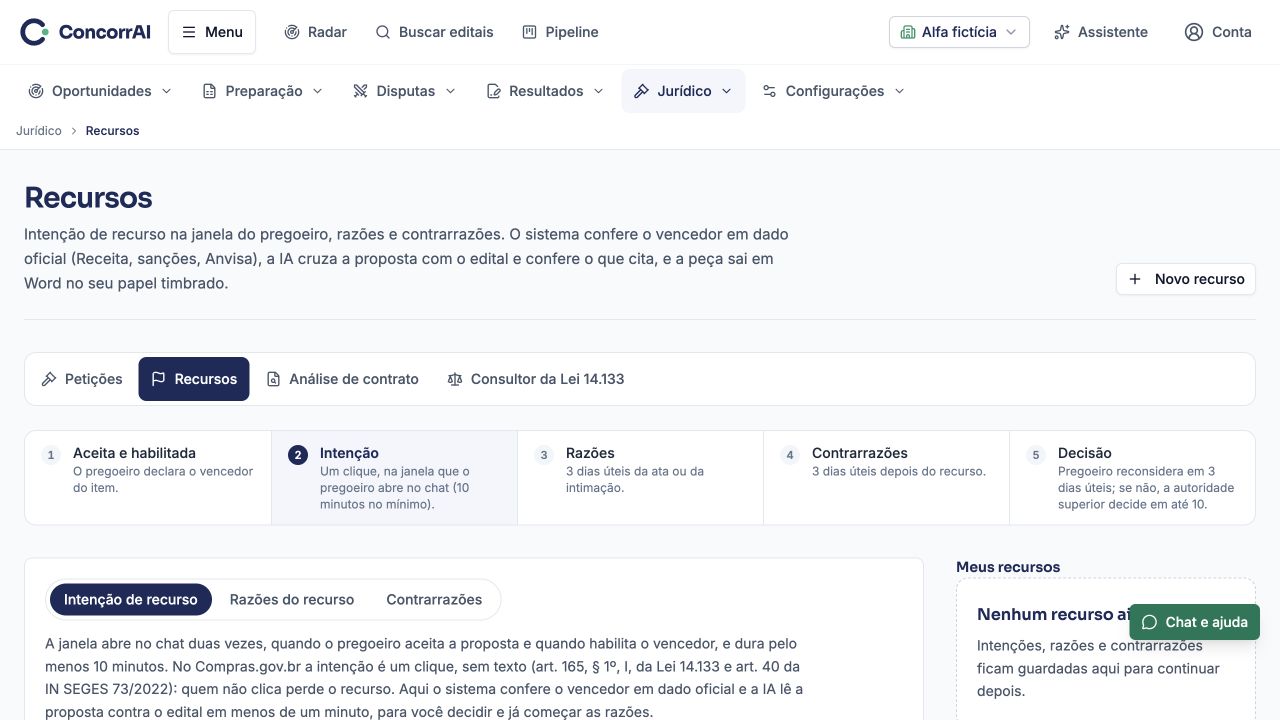
Escolha a etapa disponível, incluindo recurso ou contrarrazões. Cole o aviso oficial de prazo quando útil e confira as datas extraídas.
Informe edital, item/grupo, órgão, pregoeiro e identificação pertinentes. Confira dados preenchidos e participantes citados.
Anexe ou cole trechos de provas e classifique-os. Escreva os fatos do caso; arquivo ou trecho sem leitura não vira fato comprovado.
Revise argumentos e referências, ajuste texto e timbrado quando disponível e baixe Word. Intenção e protocolo externos devem ser realizados pelo canal autorizado e conferidos.
Exemplo fictício: contestar exigência técnica com trecho do edital e documento do produto. Não use nome, resultado ou prazo que a fonte não confirme.
Resultado esperado
Rascunho de recurso sujeito a validação humana.
Limites e conferência
Não há protocolo automático confirmado por gerar um rascunho.
Recursos administrativos: exemplo da tela com dados fictícios. · Ambiente sintético de teste.
Se houver erro
Se a operação retornar erro, confira o estado atualizado e use a recuperação indicada na tela. Não considere a operação concluída sem confirmação do servidor.
Conta autenticada, empresa autorizada e recurso juridico disponível no plano.
Passo a passo
Defina a pergunta e o contexto do edital ou contrato.
Confira as referências e possíveis limitações da resposta.
Valide a aplicação com o responsável antes de agir.
Perguntar e conferir fundamento
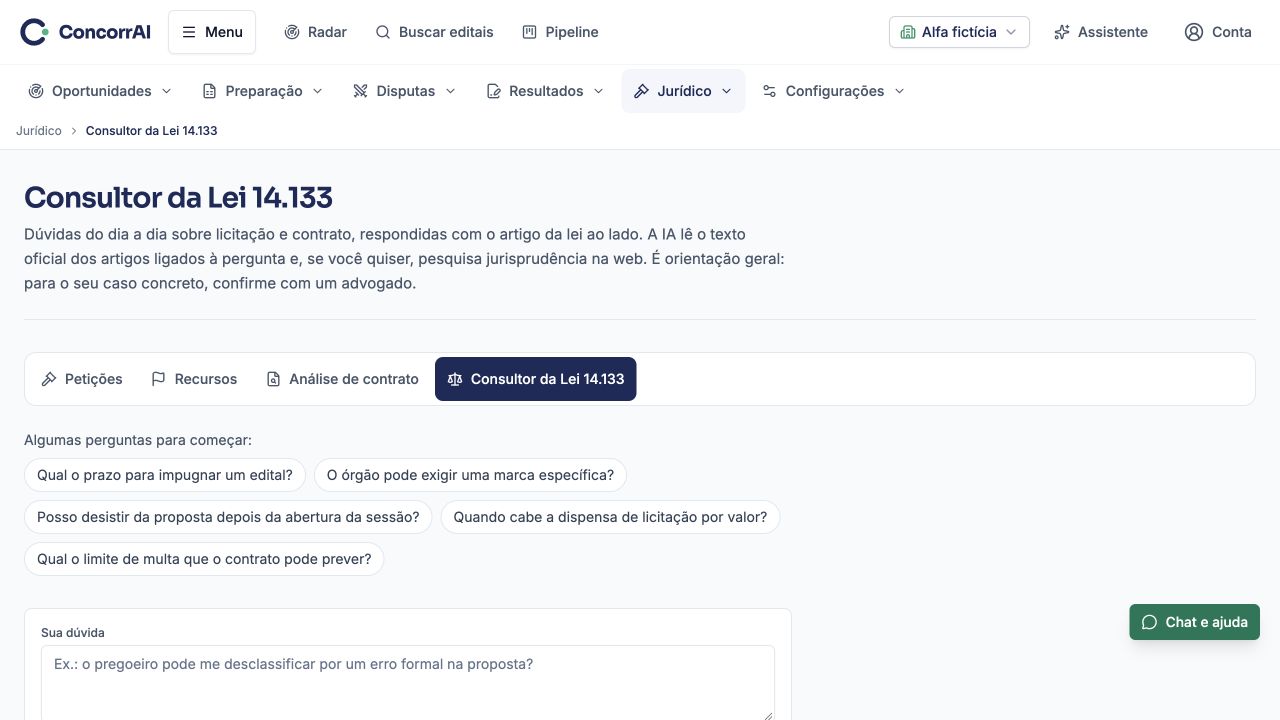
Escreva uma pergunta objetiva, por exemplo: quais pontos preciso conferir antes de contestar erro formal da proposta?
Leia o contexto e referências retornados e confronte com os documentos e prazos do caso.
Se o contexto estiver incompleto, reformule incluindo fatos autorizados. Orientação não substitui avaliação jurídica ou protocolo.
Resultado esperado
Orientação com referências e limites, sem substituir responsável jurídico.
Limites e conferência
Orientação de IA não é homologação jurídica nem substitui leitura integral.
Consultor jurídico: exemplo da tela com dados fictícios. · Ambiente sintético de teste.
Se houver erro
Se a operação retornar erro, confira o estado atualizado e use a recuperação indicada na tela. Não considere a operação concluída sem confirmação do servidor.
Examinar referências públicas de compras e fornecedores.
Quando usar
Para comparar referências antes de estimar preço.
O que você precisa
Produto/código, unidade, período e recortes disponíveis.
Acesso
Conta autenticada, empresa autorizada e recurso mercado disponível no plano.
Passo a passo
Defina produto, período e recorte disponíveis.
Confira descrições, unidades, quantidades, datas e fontes dos comparáveis.
Use o resultado como referência e revise diferenças antes de estimar preço.
Órgão, produto, itens sem vencedor e saúde
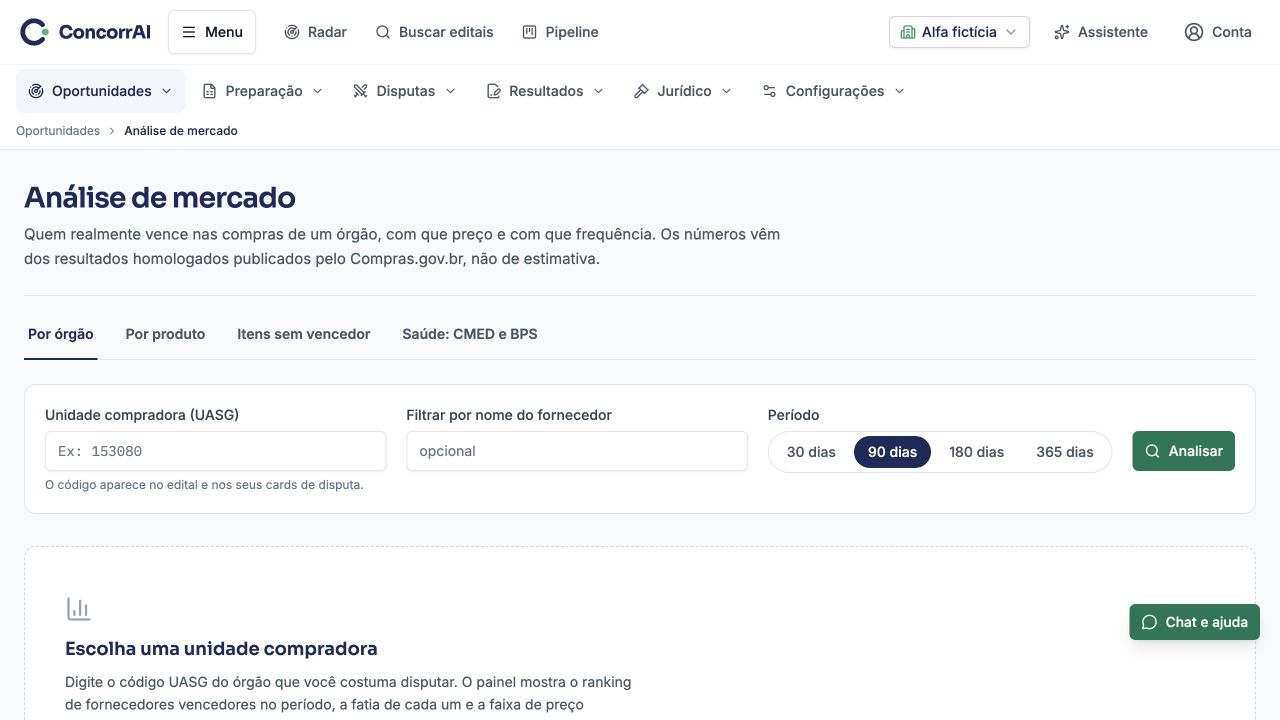
Selecione o modo de pesquisa da página: órgão, produto, itens sem vencedor ou saúde. Cada modo usa fontes e filtros próprios.
Por órgão, informe Unidade compradora (UASG), filtro opcional de fornecedor e período em dias; clique Analisar. O código aparece no edital.
Por produto, confira código do catálogo, descrição/unidade e amostra de compras. Valores de produtos diferentes não devem ser misturados.
Itens sem vencedor podem indicar processo deserto/fracassado na fonte e cobertura parcial da coleta; não significam uma nova oportunidade aberta.
Detalhes de fornecedor e compras devem ser confrontados com origem e data; pouca amostra não representa todo o mercado.
Resultado esperado
Amostra pública com valores, datas e comparabilidade a conferir.
Limites e conferência
Valores globais não são preços unitários. Cobertura histórica ou parcial não prova todo o mercado.
Análise de mercado: exemplo da tela com dados fictícios. · Ambiente sintético de teste.
Se houver erro
Se a operação retornar erro, confira o estado atualizado e use a recuperação indicada na tela. Não considere a operação concluída sem confirmação do servidor.
Configurar e acompanhar preparação e execução disponível.
Quando usar
Para preparar estratégia e acompanhar controles autorizados.
O que você precisa
Empresa, pregão, portal, estratégia e limites.
Acesso
Conta autenticada, empresa autorizada e recurso disputa disponível no plano.
Passo a passo
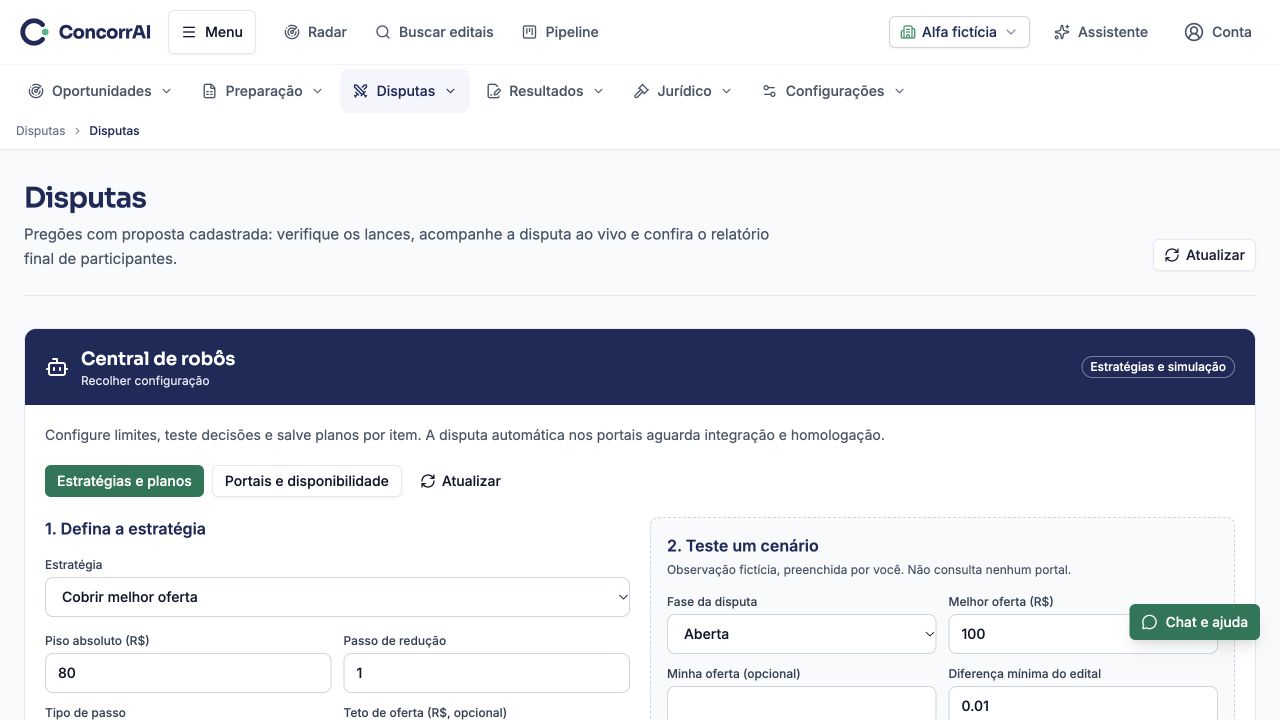
Escolha a empresa e o pregão e confira portal, estratégia e estado.
Revise os limites e recibos; use apenas controles que estejam autorizados.
Acompanhe mensagens e a situação confirmada antes de retomar ou interromper.
Resultado esperado
Estado e recibos de controles disponíveis; execução externa exige homologação própria.
Limites e conferência
Simulação e conectividade não homologam lances reais. Nenhum portal é declarado homologado por este manual.
Disputas e robôs: exemplo da tela com dados fictícios. · Ambiente sintético de teste.
Se houver erro
Se a operação retornar erro, confira o estado atualizado e use a recuperação indicada na tela. Não considere a operação concluída sem confirmação do servidor.
Acompanhar fontes públicas sem confundir sessão do portal e sessão da plataforma.
Quando usar
Para acompanhar atualizações públicas do pregão.
O que você precisa
Empresa e pregão, intenção de iniciar/parar/retomar.
Acesso
Conta autenticada, empresa autorizada e recurso disputa disponível no plano.
Passo a passo
Escolha empresa e pregão e confira o monitor.
Use iniciar, parar ou retomar conforme as permissões e a situação apresentada.
Confira atualização, motivo de pausa e próxima tentativa; use retry em indisponibilidade.
Iniciar e acompanhar consulta pública
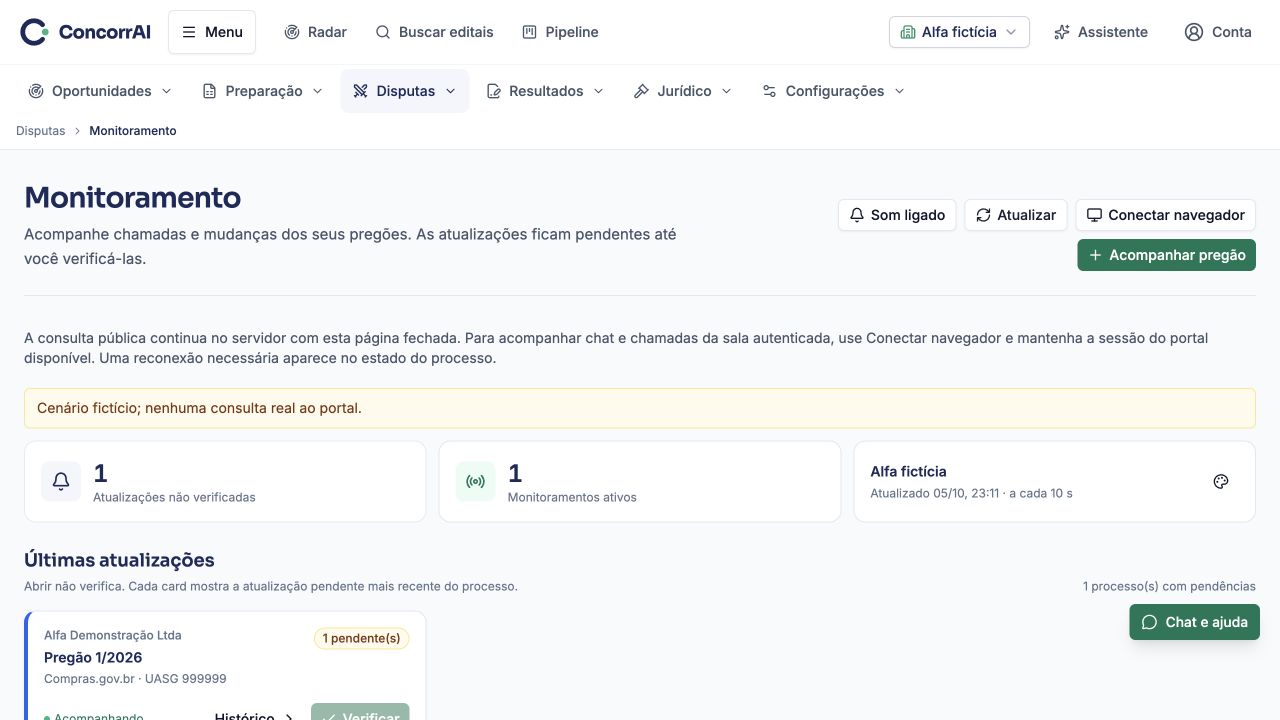
Selecione empresa e pregão. Iniciar só deve ocorrer após confirmação dos dados e autorização atuais. Parar interrompe a intenção ativa; Retomar solicita nova execução autorizada.
Confira executor, modo, heartbeat, último resultado e próxima tentativa. Limite diário ou indisponibilidade aparece como repetição/pausa com motivo.
Uma consulta pública persistida não comprova monitoramento contínuo de todas as fontes nem conexão autenticada ao portal. Não reinicie repetidamente apenas por uma resposta lenta.
Resultado esperado
Estado confirmado, atualização, motivo de pausa e próxima tentativa.
Limites e conferência
A tarefa pública pode retomar no servidor após fechar a tela, conforme autorização vigente, lease e orçamento. Não é garantia permanente de disponibilidade.
Monitoramento público durável: exemplo de uso com dados fictícios. · Ambiente sintético de teste.
Se houver erro
Se a operação retornar erro, confira o estado atualizado e use a recuperação indicada na tela. Não considere a operação concluída sem confirmação do servidor.
Antes de conferir habilitação ou reutilizar um arquivo.
O que você precisa
Empresa correta, arquivo, categoria e validade.
Acesso
Conta autenticada; empresas, permissões e plano conforme a operação. Feedback e assinatura possuem acesso próprio.
Passo a passo
Escolha o CNPJ no topo antes de anexar documento.
Selecione o arquivo, confira categoria e validade sugeridas e salve.
Reabra o documento e confira a leitura e as pendências do checklist do edital.
Arquivos e validade
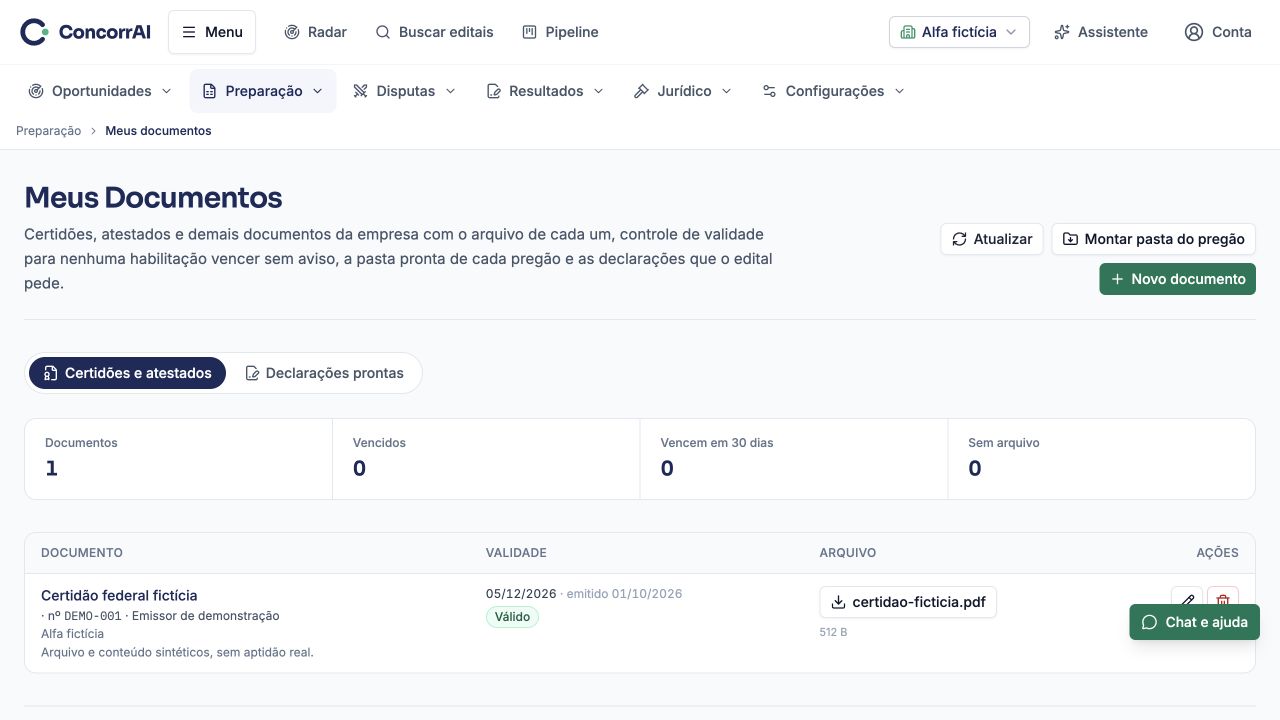
Na aba Certidões e atestados, clique Novo documento. Confira a empresa, categoria, nome, arquivo e validade sugerida antes de salvar.
Editar atualiza os campos; Enviar arquivo permite completar um registro sem anexo. Reabra o arquivo para confirmar que corresponde à empresa e à certidão.
Observe Documentos, Vencidos, Vencem em 30 dias e Sem arquivo. Validade digitada ou categoria não comprovam regularidade.
Declarações e pasta do pregão
Abra Declarações prontas, informe o edital e os dados solicitados do signatário. Revise e prepare a declaração específica; modelo ainda não preparado é pendência.
Montar pasta reúne os arquivos autorizados do pregão e mostra avisos. ZIP montado não significa habilitação atendida.
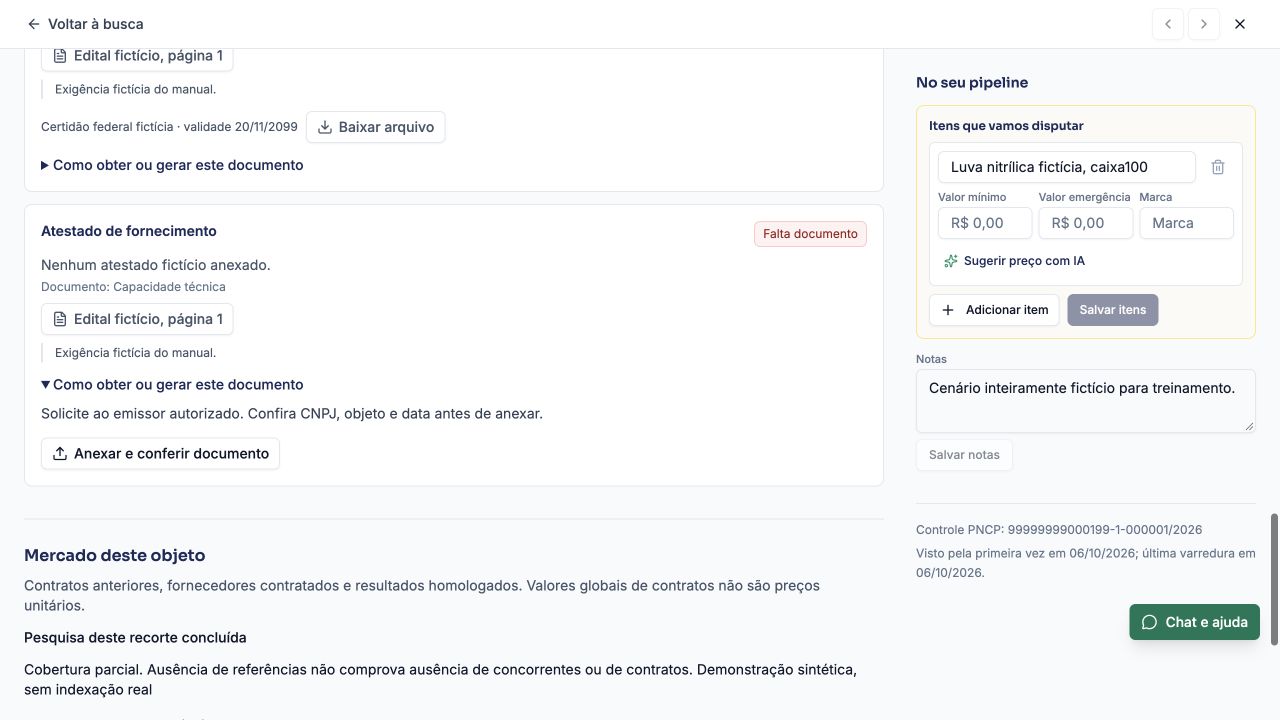
No detalhe do edital, abra cada exigência e anexe o arquivo faltante. Confira CNPJ, jurisdição, validade na referência e a leitura efetiva; atestados e condições específicas exigem conferência humana.
Exemplo fictício: certidão federal da empresa escolhida, arquivo efetivo e validade futura. Se o texto não comprova CNPJ ou validade, o checklist continua pedindo conferência.
Resultado esperado
Repositório da empresa com leitura e pendências documentais.
Limites e conferência
Metadados e notas não provam regularidade. Texto parcial, CNPJ, validade e condições específicas exigem conferência real.
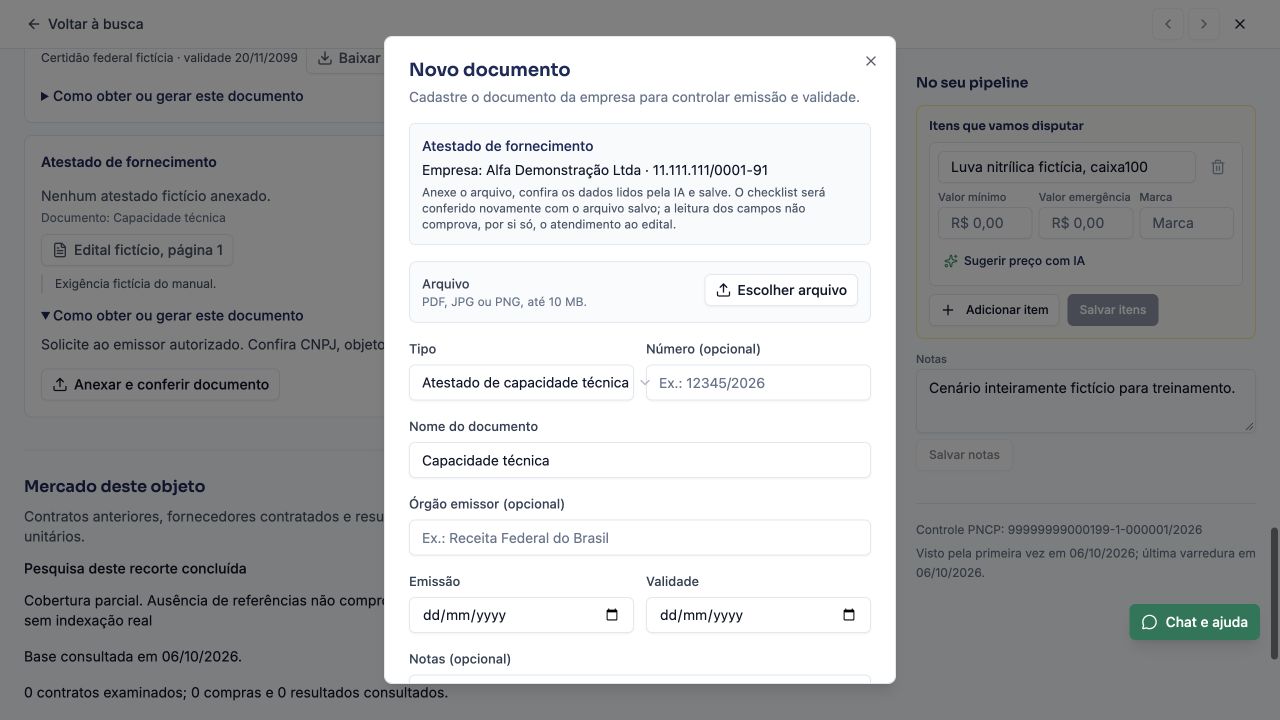
Pasta de documentos: exemplo de uso com a empresa Alfa fictícia. · Ambiente sintético de teste.Documento pendente no checklist: guia de obtenção, fonte e opção para anexar e conferir o arquivo. · Ambiente sintético de teste.Anexar e conferir: tipo, empresa, validade, arquivo e autorização para leitura por IA antes de salvar no repositório. · Ambiente sintético de teste.
Se houver erro
Se a operação retornar erro, confira o estado atualizado e use a recuperação indicada na tela. Não considere a operação concluída sem confirmação do servidor.
Delegar acesso com empresas e funções delimitadas.
Quando usar
Para delegar ou revogar trabalho de membros.
O que você precisa
Email do membro, empresas e permissões.
Acesso
Conta autenticada; empresas, permissões e plano conforme a operação. Feedback e assinatura possuem acesso próprio.
Passo a passo
Convide o membro pelos controles da equipe.
Selecione empresas e permissões que ele pode acessar.
Revise o vínculo e revogue ou altere acessos quando necessário.
Delegar e revogar
Adicionar membro pede nome, email e modo de acesso disponível. Se houver senha inicial, guarde-a por meio seguro e não a coloque em feedback ou no manual.
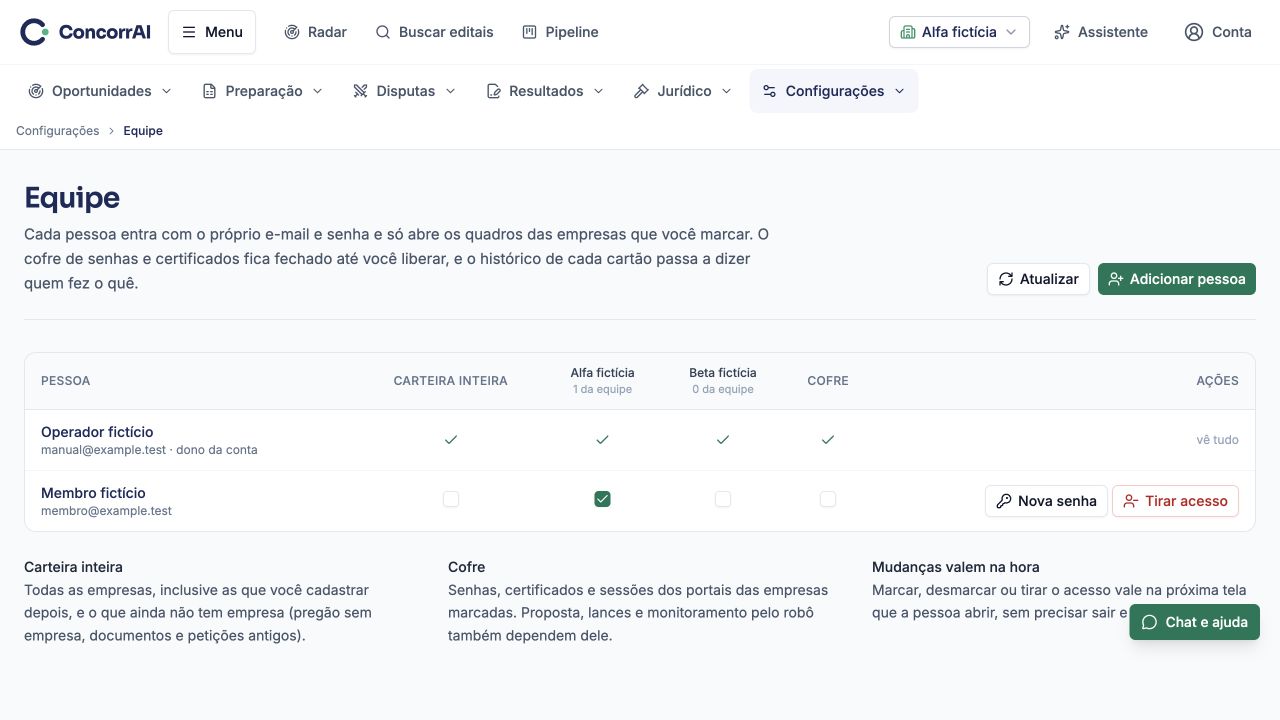
Escolha empresas e funções/permissões, evitando acesso geral desnecessário. Confirme o registro e confira o acesso do membro.
Edite, suspenda/revogue ou redefina a senha pelos controles permitidos. Mudanças de acesso valem no servidor, mesmo quando uma tela antiga continua aberta.
Resultado esperado
Convite/vínculo e autorização limitada conforme confirmação do servidor.
Limites e conferência
Acesso de membro não herda cofre ou administração por padrão. Operações dependem do vínculo atual no servidor.
Equipe e permissões: exemplo de uso com dados fictícios. · Ambiente sintético de teste.
Se houver erro
Se a operação retornar erro, confira o estado atualizado e use a recuperação indicada na tela. Não considere a operação concluída sem confirmação do servidor.
Para conferir plano, teste e condições de contratação.
O que você precisa
Plano desejado e dados solicitados pelo fluxo de checkout.
Acesso
Conta autenticada; empresas, permissões e plano conforme a operação. Feedback e assinatura possuem acesso próprio.
Passo a passo
Confira o estado retornado pelo servidor e os recursos disponíveis.
Selecione uma opção de plano e confira condições antes de abrir checkout.
Aguarde confirmação de pagamento e reconsulte a assinatura.
Resultado esperado
Situação do plano confirmada pelo servidor; checkout não equivale a assinatura paga.
Limites e conferência
Abertura de checkout não confirma assinatura paga. Preços, período de teste e cobranças não são inventados neste manual.
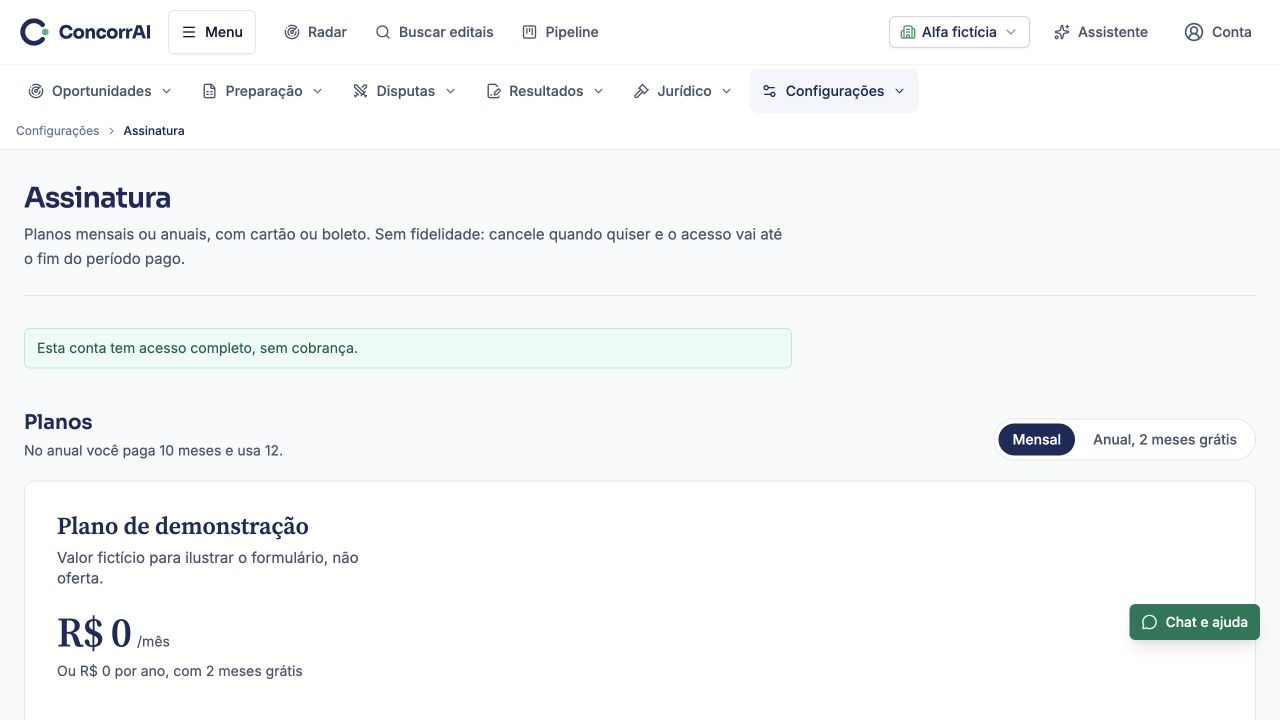
Plano e assinatura: exemplo da tela com dados fictícios. · Ambiente sintético de teste.
Se houver erro
Se a operação retornar erro, confira o estado atualizado e use a recuperação indicada na tela. Não considere a operação concluída sem confirmação do servidor.
Campos de senha solicitados pela tela autenticada.
Acesso
Conta autenticada; empresas, permissões e plano conforme a operação. Feedback e assinatura possuem acesso próprio.
Passo a passo
Abra o controle da conta.
Preencha os campos da própria senha conforme solicitado.
Confirme e use o novo acesso conforme retorno do servidor.
Resultado esperado
Confirmação ou recusa da troca de senha.
Limites e conferência
Não envie a senha ao suporte. Revogação de sessão pode exigir novo login.
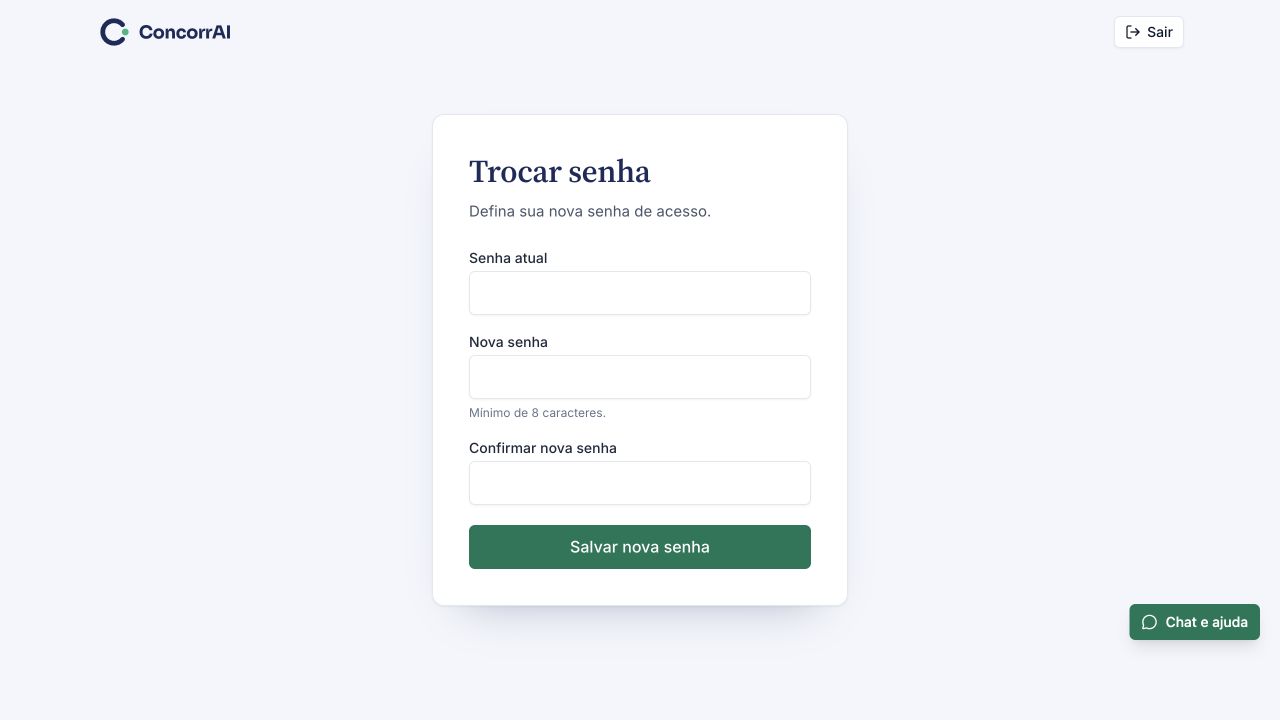
Trocar minha senha: exemplo da tela com dados fictícios. · Ambiente sintético de teste.
Se houver erro
Se a operação retornar erro, confira o estado atualizado e use a recuperação indicada na tela. Não considere a operação concluída sem confirmação do servidor.
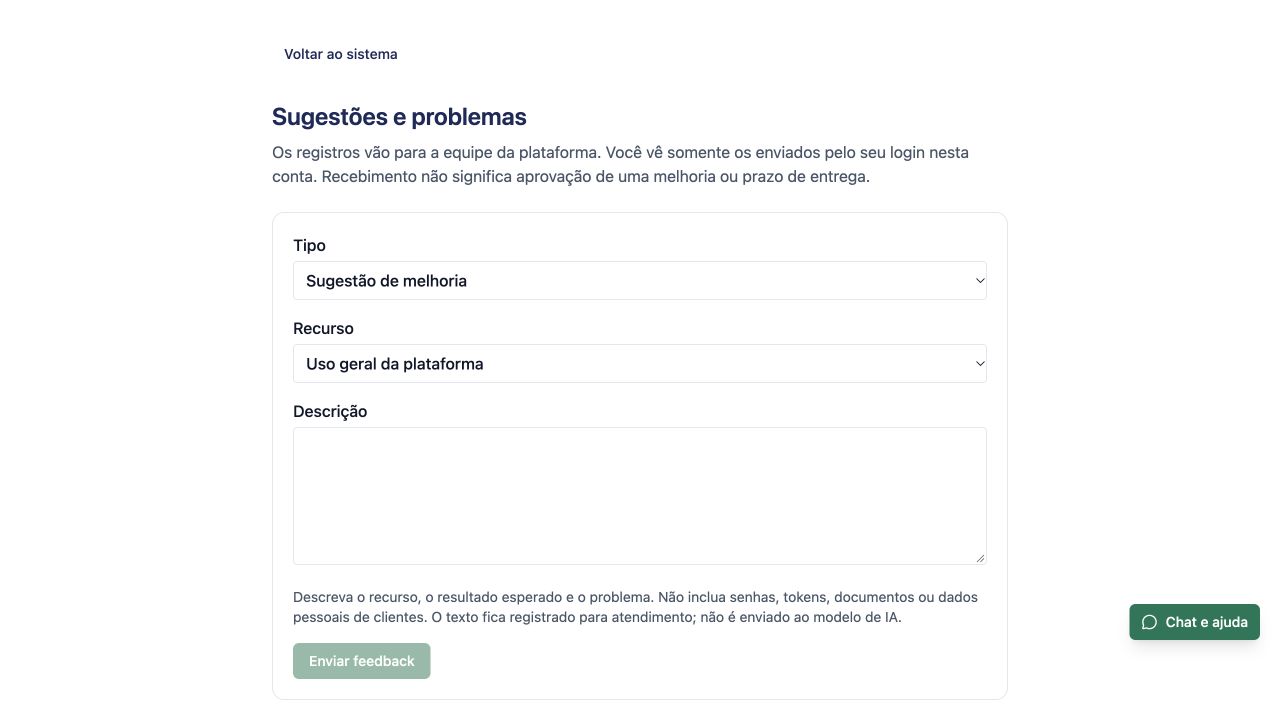
Registrar problema, sugestão ou elogio e acompanhar estado.
Quando usar
Para registrar problema, melhoria ou elogio.
O que você precisa
Tipo e descrição sem credenciais ou dados desnecessários.
Acesso
Conta autenticada; empresas, permissões e plano conforme a operação. Feedback e assinatura possuem acesso próprio.
Passo a passo
Escolha o tipo e descreva o que ocorreu sem inserir senha ou token.
Envie e confira o registro confirmado pelo servidor.
Reabra a lista para acompanhar o estado público de análise.
Resultado esperado
Registro confirmado e estado público de acompanhamento.
Limites e conferência
Notas internas de administração não são expostas ao usuário. Registrar uma sugestão não garante prazo de entrega.
Feedback e pedidos de melhoria: exemplo de uso com dados fictícios. · Ambiente sintético de teste.
Se houver erro
Se a operação retornar erro, confira o estado atualizado e use a recuperação indicada na tela. Não considere a operação concluída sem confirmação do servidor.
Criar e acompanhar agentes com tarefas autorizadas.
Quando usar
Para agendar tarefas disponíveis com escopo definido.
O que você precisa
Tipo de agente, empresa, parâmetros e agenda.
Acesso
Conta autenticada, empresa autorizada e recurso mercado disponível no plano.
Passo a passo
Escolha o tipo, empresa e parâmetros permitidos.
Defina agenda quando disponível e confira o registro.
Acompanhe execuções, histórico, erros e resultados; pause ou ajuste com autorização.
Criar e ativar consulta
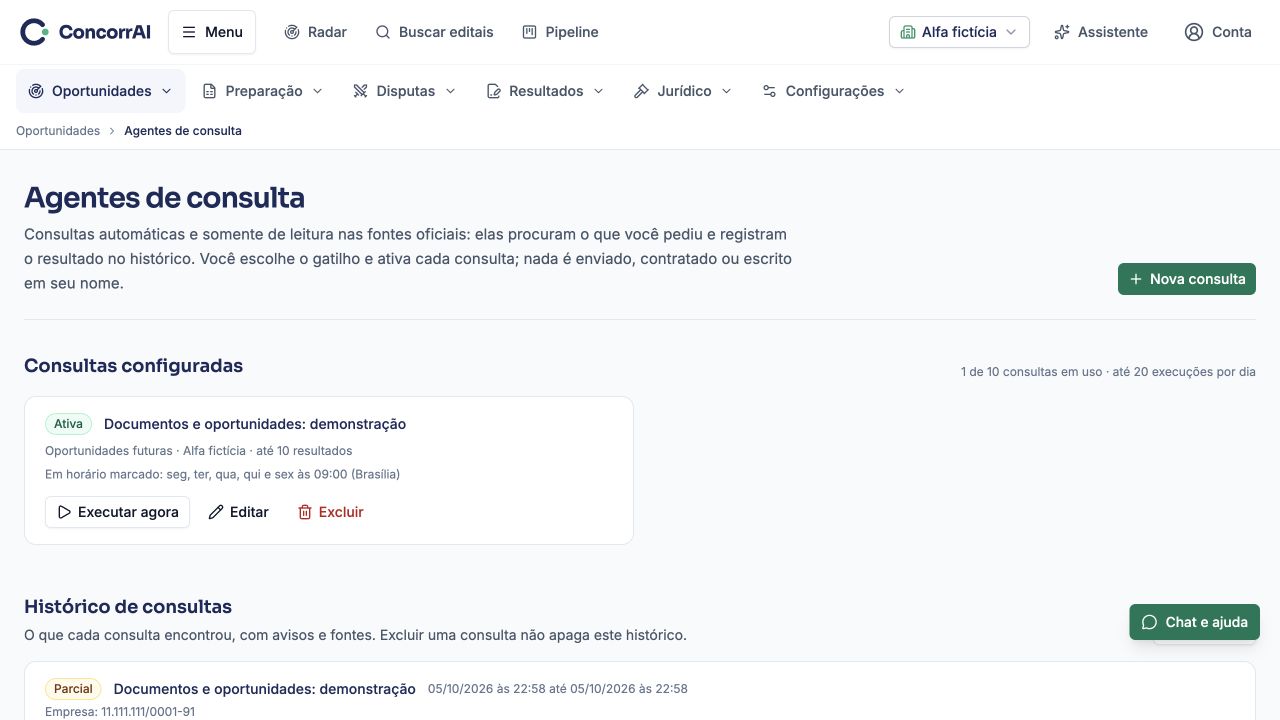
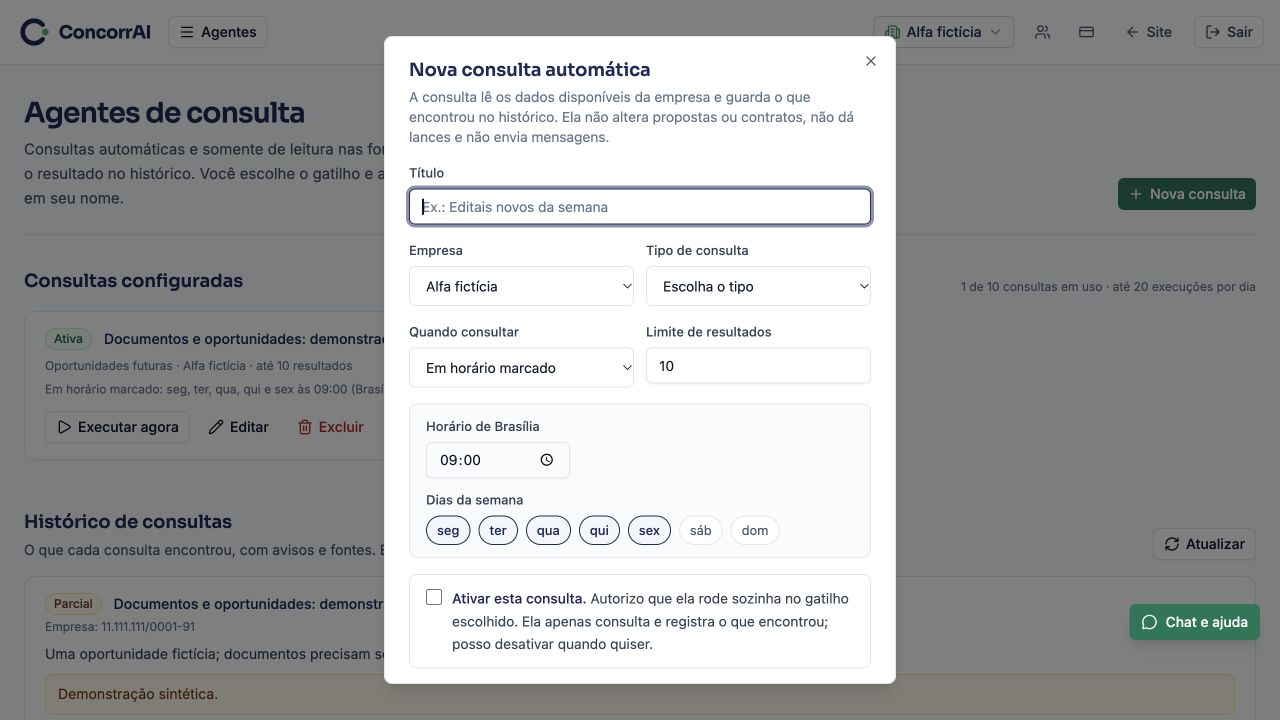
Clique Nova consulta. Dê um título de até 80 caracteres, selecione Empresa e Tipo de consulta oferecido pelo servidor.
Em Quando consultar, escolha horário, evento ou atualização da base. O gatilho de base só aparece para Oportunidades futuras.
Horário começa em 09:00 de Brasília e dias úteis (segunda a sexta). Ajuste horário e dias; é necessário ao menos um dia. Limite de resultados começa em 10 e aceita inteiros de 1 a 50.
Marque Ativar esta consulta para autorizar rodadas automáticas. Sem marcar, a consulta nasce pausada. Clique Criar consulta e confira a confirmação.
Executar, alterar e acompanhar
Executar agora solicita uma rodada explícita e registra o resultado. Confira as fontes no histórico, inclusive consultas sem resultados e erros.
Editar permite mudar título, agenda, ativação e limite. Empresa e tipo ficam fixos na edição; para trocá-los, crie outra consulta.
Para pausar, edite e desmarque Ativar esta consulta. Excluir exige os controles da consulta e remove a configuração autorizada.
Filtre o histórico por empresa/consulta e use Ver histórico completo. Os limites de configurações e execuções diárias aparecem na tela e podem impedir novas rodadas.
Exemplo fictício: Editais novos da semana, empresa de teste, gatilho horário às 09:00 de segunda a sexta, limite 10. Primeiro salve pausado; revise e só depois ative.
Resultado esperado
Configuração e histórico de execuções, com erros e resultados explícitos.
Limites e conferência
Agendas dependem do servidor e das permissões atuais. Agente não autoriza publicação, lance ou envio externo por si só.
Agentes: exemplo de uso com a empresa Alfa fictícia. · Ambiente sintético de teste.Configuração de consulta automática: empresa, tipo, gatilho, horário, dias e ativação explícita. · Ambiente sintético de teste.
Se houver erro
Se a operação retornar erro, confira o estado atualizado e use a recuperação indicada na tela. Não considere a operação concluída sem confirmação do servidor.
Usar ferramentas autorizadas para consultar e propor ações.
Quando usar
Para consultar dados autorizados e preparar ações.
O que você precisa
Empresa autorizada, pergunta e confirmação de ações propostas.
Acesso
Conta autenticada; empresas, permissões e plano conforme a operação. Feedback e assinatura possuem acesso próprio.
Passo a passo
Escolha a empresa e formule uma pergunta objetiva.
Confira dados, fontes e cobertura das consultas.
Para escrita, revise a proposta e confirme somente a intenção desejada.
Conversar com o assistente da conta
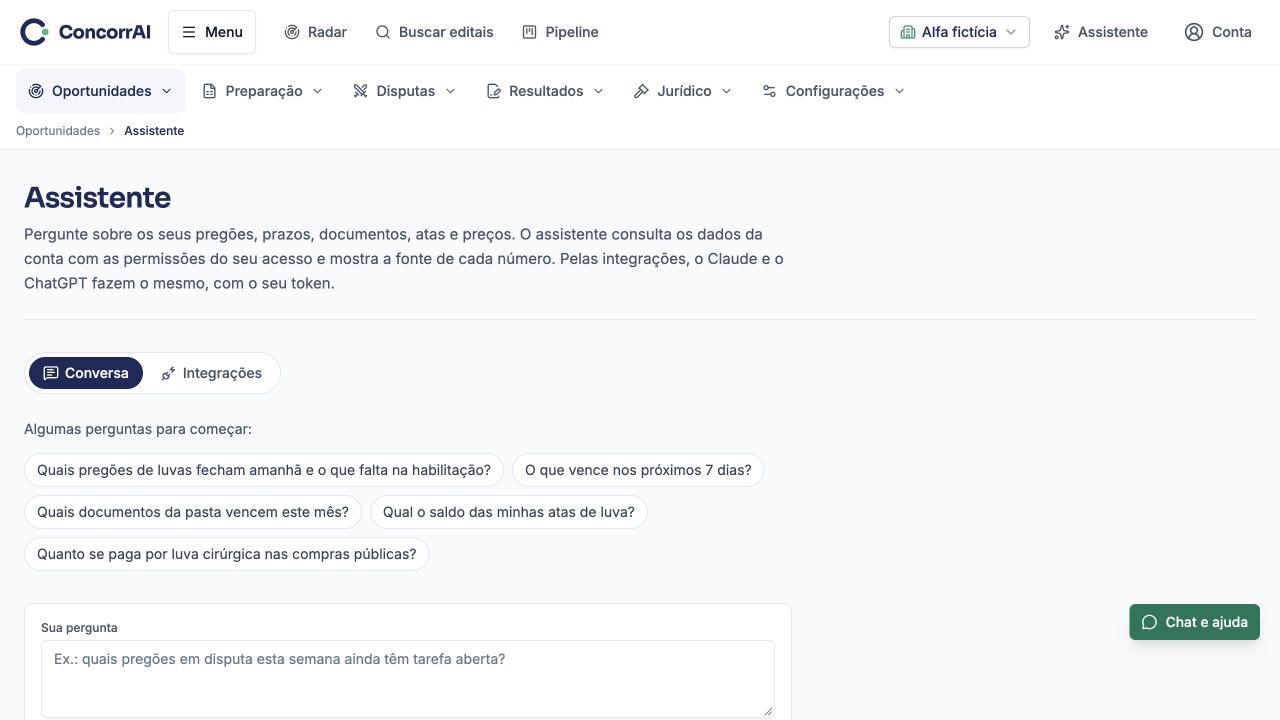
Abra Conversa, escolha a empresa e pergunte, por exemplo: quais documentos estão vencendo? A leitura respeita a carteira e permissões atuais.
Confira resposta, fontes e saldo de perguntas do dia informado pelo servidor. A conversa desta página usa as últimas trocas como contexto; não confunda com o histórico durável do widget.
Para Criar tarefa, Mover cartão ou Pôr no pipeline, leia a prévia. Confirmar executa a proposta válida; Descartar não executa. Propostas expiradas não autorizam ações.
Integrações externas
Abra Integrações ou /app/assistente?aba=integracoes. Confira os aplicativos, tokens pessoais e registro de chamadas disponíveis.
Autorize um aplicativo apenas com o escopo necessário. Guarde tokens fora de mensagens e do manual; revogue um acesso que não deseja manter.
Claude/ChatGPT/API/MCP utilizam a mesma autorização de ferramentas do servidor; disponibilizar uma integração não homologa portais ou libera ações adicionais.
Exemplos de perguntas: quais documentos vencem em 30 dias? Quais pregões do perfil têm prova documental atual? Proponha uma tarefa de revisar documentos; confirme somente após conferir a prévia.
Resultado esperado
Resposta com fontes ou proposta pendente de confirmação; ferramentas limitadas ao acesso atual.
Limites e conferência
Ferramentas respeitam plano e acesso. Uma resposta de IA não comprova que uma escrita, lance ou operação externa foi executada.
Assistente: exemplo da tela com dados fictícios. · Ambiente sintético de teste.
Se houver erro
Se a operação retornar erro, confira o estado atualizado e use a recuperação indicada na tela. Não considere a operação concluída sem confirmação do servidor.
Organizar catálogo de produtos e buscar referências.
Quando usar
Para organizar os produtos usados em propostas.
O que você precisa
Produto, descrição, código, unidade e condições.
Acesso
Conta autenticada, empresa autorizada e recurso proposta_ia disponível no plano.
Passo a passo
Procure ou cadastre um produto da empresa.
Confira descrição, código, unidade e condições.
Relacione referências compatíveis e revise os dados antes de reutilizar em proposta.
Cadastro e importação
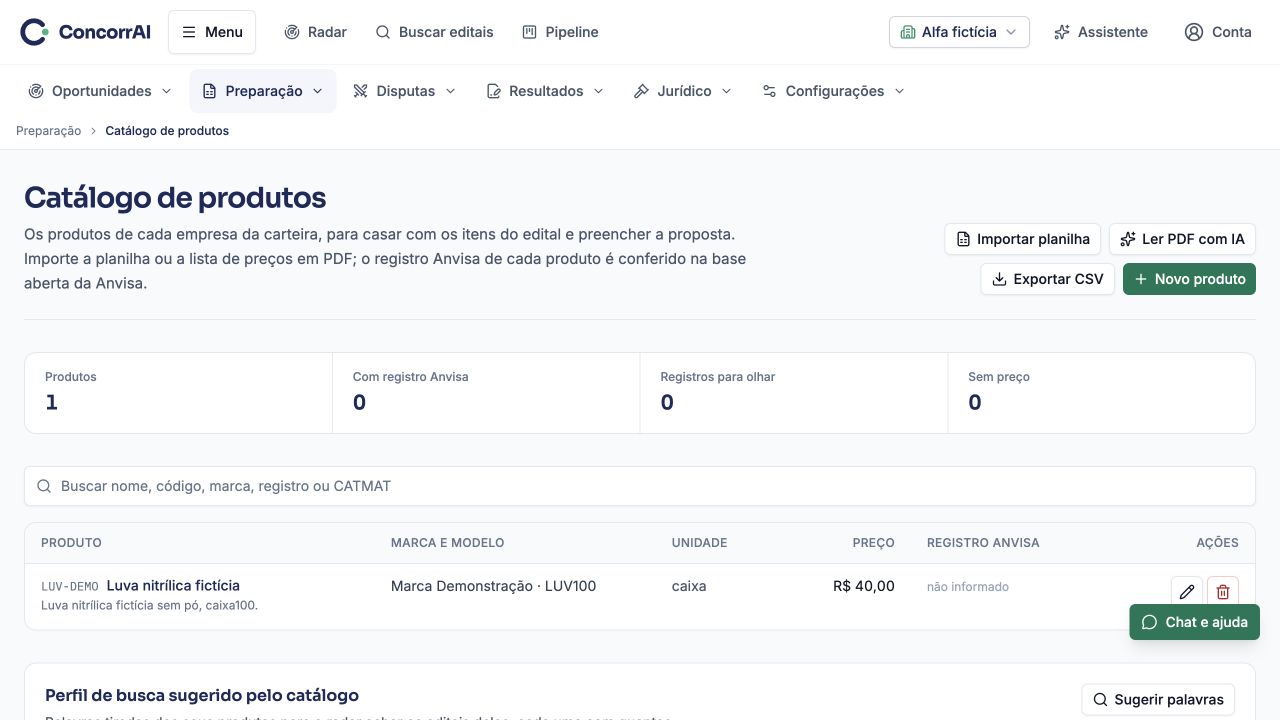
Use Novo produto para cadastrar nome, descrição, código, marca, modelo, unidade, preço e referências aplicáveis. Busque por nome, código, marca, registro ou CATMAT.
Importar planilha e Ler PDF com IA mostram prévia. Selecione os produtos corretos, avance páginas da prévia quando necessário e confirme a importação. Outro arquivo recomeça a seleção.
Editar e Excluir atuam sobre o produto selecionado. Exportar gera os dados disponíveis; confira unidade e preço antes de enviar a terceiros.
Referências e uso no edital
Conferir na Anvisa verifica a referência do registro quando disponível. Confira status, apresentação e atualização; cadastro não substitui autorização sanitária.
Perfil sugerido deriva termos dos produtos; selecione e revise antes de aplicar ao perfil da empresa.
Na preparação da proposta use Casar com o catálogo. Confirme correspondência técnica, marca/modelo e unidade; sugestão não comprova que o produto atende ao item.
Resultado esperado
Catálogo e sugestões de referência para revisão.
Limites e conferência
Código ou descrição parecidos não garantem equivalência técnica entre itens.
Catálogo de produtos: exemplo da tela com dados fictícios. · Ambiente sintético de teste.
Se houver erro
Se a operação retornar erro, confira o estado atualizado e use a recuperação indicada na tela. Não considere a operação concluída sem confirmação do servidor.
Acompanhar publicações e mensagens oficiais disponíveis.
Quando usar
Para conferir mensagens e eventos oficiais disponíveis.
O que você precisa
Empresa, edital e fonte.
Acesso
Conta autenticada, empresa autorizada e recurso disputa disponível no plano.
Passo a passo
Escolha empresa, pregão e fonte disponíveis.
Abra o histórico e confira data, origem e sequência.
Compare mensagens importantes com a publicação oficial.
Acompanhar e revisar avisos
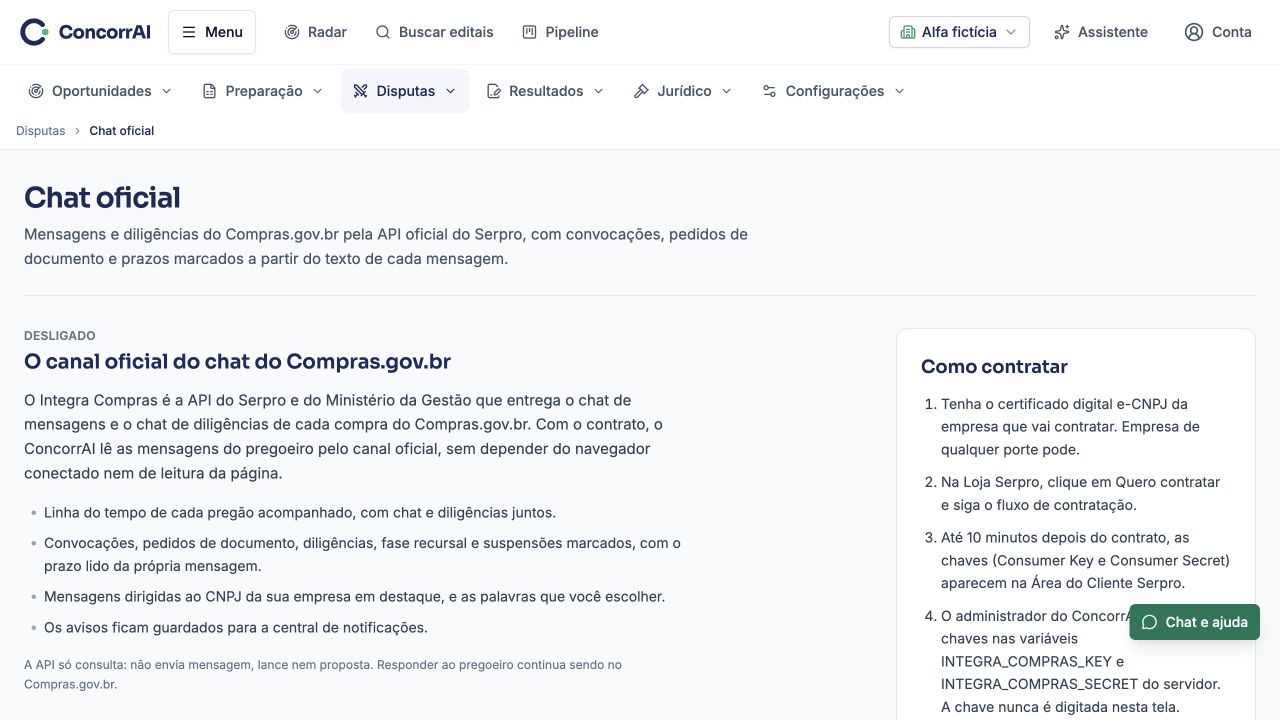
Use Acompanhar para selecionar/informar o pregão e confira a fonte disponível. Palavras importantes permite ajustar destaque de termos.
Veja compras em fase ativa, avisos importantes e cotas de consultas. Abra cada compra para histórico e origem das mensagens.
Parar acompanhamento exige confirmação. Fonte sem mensagens ou coleta parcial não comprova ausência de eventos; decisões e suspensões devem ser verificadas na publicação oficial.
Resultado esperado
Histórico com origem e datas; disponibilidade depende da fonte.
Limites e conferência
Histórico parcial ou consulta pública não comprova conexão autenticada ao portal ou envio de mensagem.
Chat oficial: exemplo da tela com dados fictícios. · Ambiente sintético de teste.
Se houver erro
Se a operação retornar erro, confira o estado atualizado e use a recuperação indicada na tela. Não considere a operação concluída sem confirmação do servidor.
Produto/pregão, custos, tributos, margem e perfil.
Acesso
Conta autenticada, empresa autorizada e recurso proposta_ia disponível no plano.
Passo a passo
Selecione o produto ou pregão e informe custos reais autorizados.
Confira componentes, tributos, margem e referências.
Revise o piso resultante antes de preparar a proposta.
Calculadora e perfis
Abra Calculadora e escolha produto/empresa. Informe custo e componentes aplicáveis; compare equilíbrio, piso e alvo e a memória do cálculo.
Em Perfis de custo, configure os parâmetros da empresa e o perfil padrão conforme os custos reais. Não trate valores sugeridos como alíquotas universais.
Plano de disputa
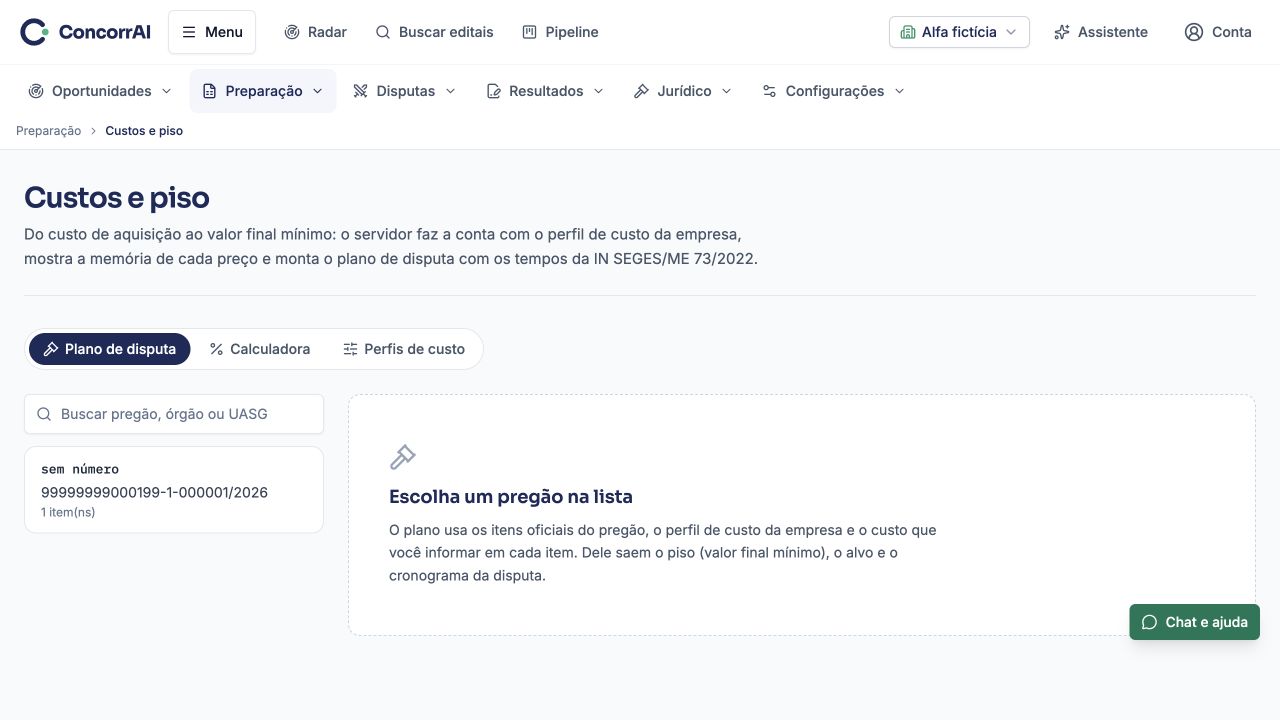
Abra Plano de disputa, encontre o pregão e escolha a empresa. Ler edital busca as condições conhecidas; campos ausentes exigem conferência do edital.
Selecione perfil de custo, modo de disputa e intervalo mínimo em reais ou percentual. Carregue itens e informe Custo por unidade para os itens calculados.
Revise equilíbrio, piso e alvo por item. Salvar plano confirma alterações; exportação e impressão exigem versão salva, sem mudanças pendentes.
Gravar valores pede revisão/seleção dos itens antes da confirmação. Apagar plano exige confirmação e não executa lances.
Exemplo fictício: custo unitário R$ 100. Informe componentes reais e confira piso calculado. Um custo inventado ou unidade errada invalida a estimativa.
Resultado esperado
Estimativa de piso e componentes, sem garantia de lucro.
Limites e conferência
Estimativas e índices não substituem custos efetivos ou orientação contábil.
Custos e piso: exemplo da tela com dados fictícios. · Ambiente sintético de teste.
Se houver erro
Se a operação retornar erro, confira o estado atualizado e use a recuperação indicada na tela. Não considere a operação concluída sem confirmação do servidor.
Organizar critérios e pesos para decidir a participação.
Quando usar
Antes de decidir se a empresa participará.
O que você precisa
Empresa, edital, critérios, pesos e prova documental atual.
Acesso
Conta autenticada, empresa autorizada e recurso mercado disponível no plano.
Passo a passo
Selecione empresa e edital e confira a versão da leitura.
Examine cada critério, sua fonte, cobertura e peso.
Revise checklist, prazo e critérios desconhecidos antes de decidir.
Pesos e preferências
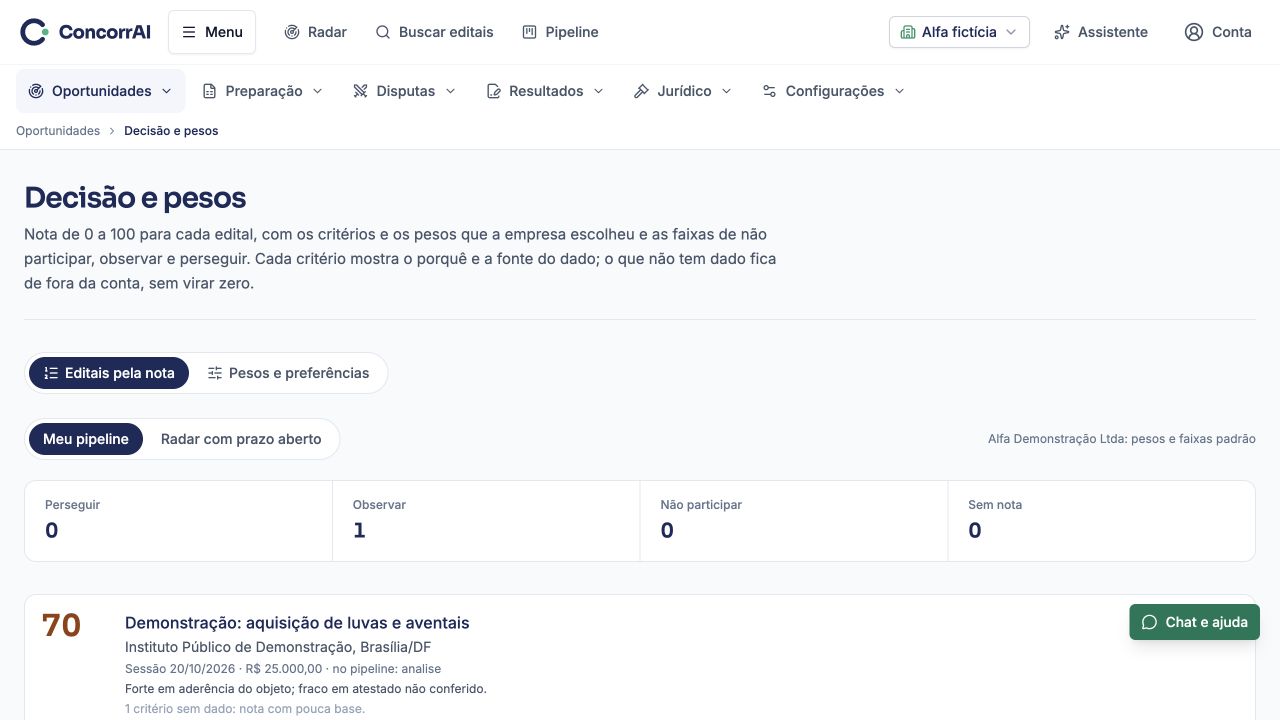
Em Editais pela nota, alterne Meu pipeline e Radar com prazo aberto. Confira Perseguir, Observar, Não participar e Sem nota.
Abra Pesos e preferências. Ajuste pesos dos critérios e limites das faixas Observar/Perseguir. Salve antes de considerar a ordenação como sua política atual.
Defina antecedência em dias, porte ME/EPP ou demais, valor mínimo/máximo, UFs e municípios de interesse. Revise a adequação dessas preferências à empresa.
No edital, leia peso conhecido, peso desconhecido e fonte dos critérios. Nota normalizada sobre dados conhecidos não equivale a aptidão total.
Exemplo fictício: 29,25 pontos de 60 conhecidos resultam em 48,75% sobre esse recorte. Os 40 pontos desconhecidos continuam pendentes; a nota não comprova habilitação.
Resultado esperado
Critérios e pontuação de triagem com desconhecidos e pendências explícitos.
Limites e conferência
Nota parcial não comprova aptidão. Ajustar peso não elimina requisito ou transforma informação desconhecida em atendida.
Decisão e pesos: exemplo da tela com dados fictícios. · Ambiente sintético de teste.
Se houver erro
Se a operação retornar erro, confira o estado atualizado e use a recuperação indicada na tela. Não considere a operação concluída sem confirmação do servidor.
Para confrontar resultados com o trabalho da empresa.
O que você precisa
Empresa e filtros de período/região.
Acesso
Conta autenticada, empresa autorizada e recurso mercado disponível no plano.
Passo a passo
Escolha empresa e período disponíveis.
Confira registros, situação, valores e fonte oficial.
Compare resultados com o pipeline e confira itens sem evidência.
Visão geral, derrotas e relatório
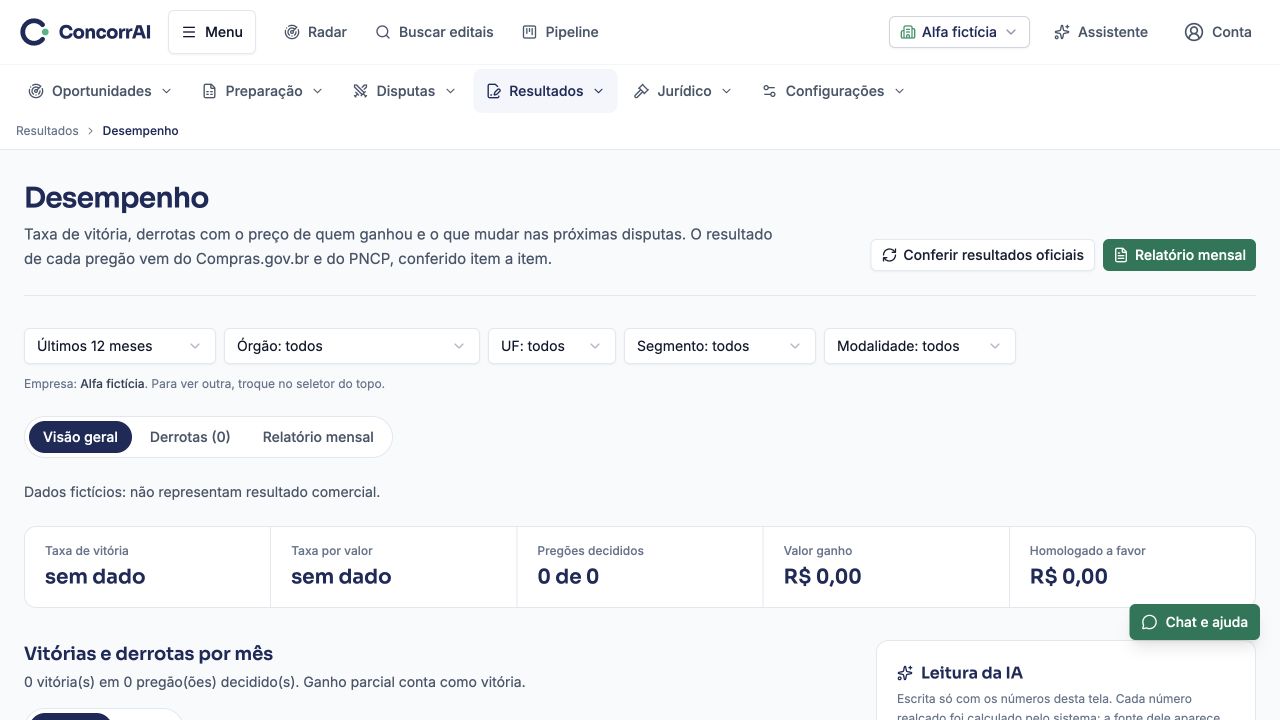
Selecione empresa, período, órgão, UF e modalidade. Visão geral mostra taxas e valores apenas dos registros contemplados.
Em Derrotas, examine recortes, preços e vencedores quando conhecidos; Não participamos deve ficar fora da taxa de vitórias/derrotas.
Quando a fonte não decidiu o processo, pode registrar Ganhamos, Perdemos, Item por item ou Não participamos, com observações/dados pertinentes. Informação manual deve ser distinguida do resultado oficial.
Relatório mensal reúne o período e seus limites. Homologado a favor, ganho informado e dinheiro recebido são fatos diferentes.
Resultado esperado
Indicadores e registros com origem e limites de cobertura.
Limites e conferência
Lance ou arrematante provisório não comprova vencedor homologado. Cobertura não representa todo o mercado.
Desempenho: exemplo da tela com dados fictícios. · Ambiente sintético de teste.
Se houver erro
Se a operação retornar erro, confira o estado atualizado e use a recuperação indicada na tela. Não considere a operação concluída sem confirmação do servidor.
Visualizar a distribuição territorial das oportunidades.
Quando usar
Para explorar localização e recortes territoriais.
O que você precisa
Empresa/produto, raio e filtros disponíveis.
Acesso
Conta autenticada, empresa autorizada e recurso mercado disponível no plano.
Passo a passo
Escolha filtros e produto quando disponível.
Explore o mapa ou a lista por município/UF.
Abra a oportunidade e confirme fonte, prazo e localização.
Editais próximos e sede
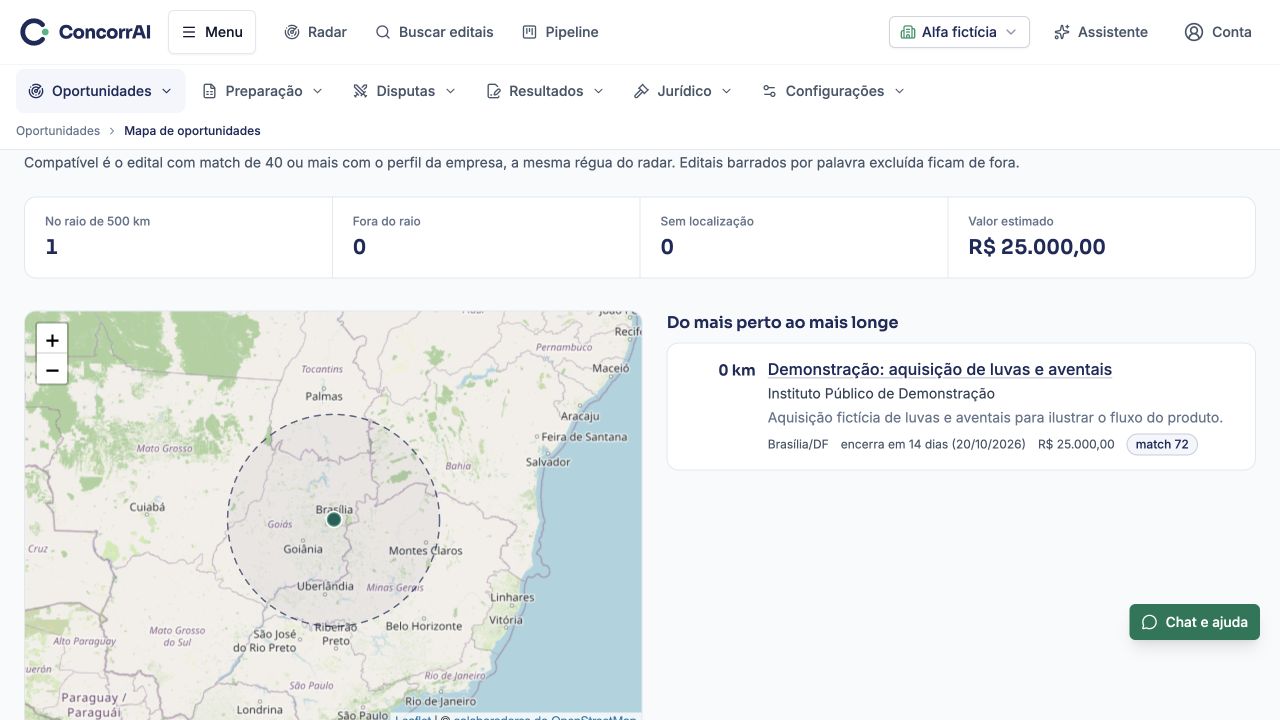
Configure a sede selecionando município da lista, sem inventar coordenadas. Defina raio e filtros de editais abertos.
Compare No raio, Fora do raio e registros sem localização. Abra o item para conferir fonte e prazo.
Potencial de adesão
Abra a aba de adesão, selecione ata/item e recorte territorial disponíveis. Confira quantos itens foram consultados e a cobertura da coleta.
Compare órgãos elegíveis e exclusões pelas regras do art. 86. Potencial ao preço da ata é estimativa, não autorização de adesão nem receita.
Resultado esperado
Mapa/lista de oportunidades; localização deve ser conferida na fonte.
Limites e conferência
Municípios sem coordenadas e cobertura parcial limitam o mapa; ponto no mapa não prova entrega viável.
Mapa de oportunidades: exemplo da tela com dados fictícios. · Ambiente sintético de teste.
Se houver erro
Se a operação retornar erro, confira o estado atualizado e use a recuperação indicada na tela. Não considere a operação concluída sem confirmação do servidor.
Conta autenticada; empresas, permissões e plano conforme a operação. Feedback e assinatura possuem acesso próprio.
Passo a passo
Confira os canais e permissões de notificações.
Ative somente o canal disponível que deseja usar.
Teste ou confira a situação e ajuste preferências.
Canais e preferências
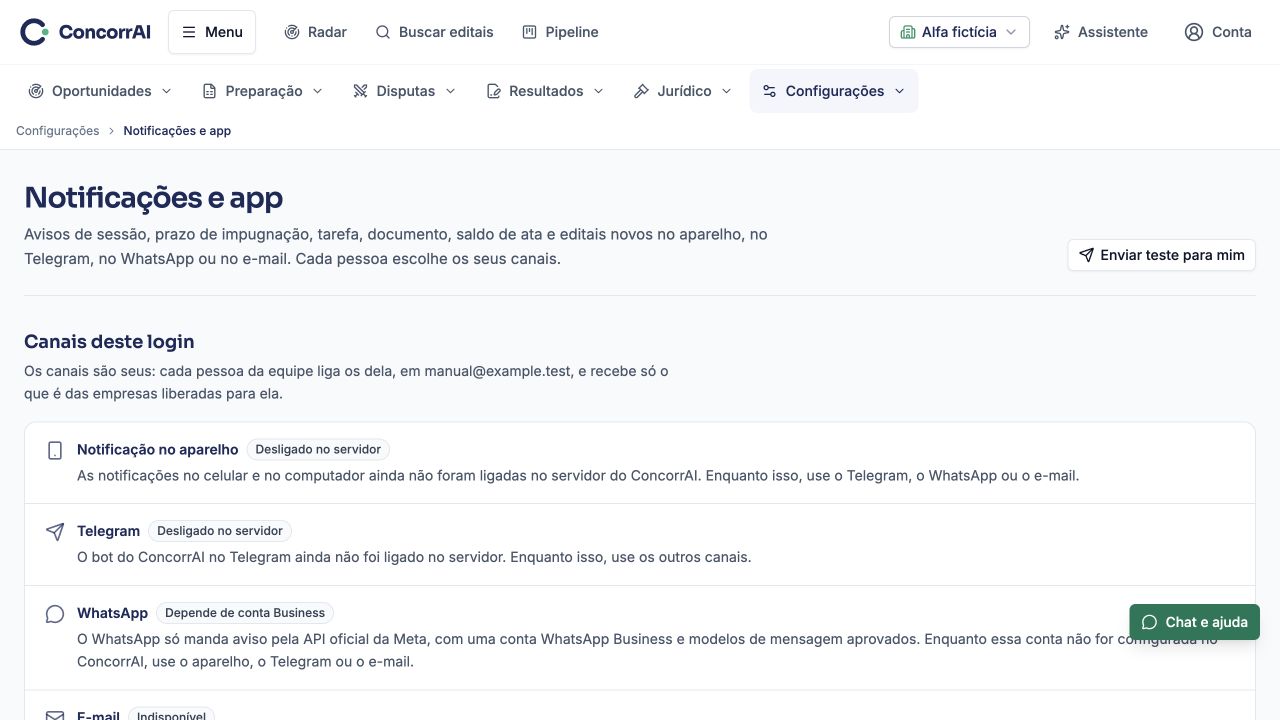
Confira disponibilidade de aparelho, email, Telegram e WhatsApp. Configure somente o canal oferecido pelo servidor e autorizado por você.
Escolha eventos e canais, horário de silêncio e empresas silenciadas. Se salvar falhar, confira o estado recarregado antes de repetir.
Enviar teste apresenta confirmação ou falha por canal; confira a chegada real. Estado configurado não comprova entrega.
Agenda e app
Use a agenda assinável para integrar os prazos aos aplicativos suportados. O link pode dar acesso a dados da agenda: não o compartilhe publicamente.
Confira instruções de instalar o app no celular e permissões de notificações. Próximos avisos e histórico mostram somente a cobertura disponível.
Resultado esperado
Preferências e estado do canal, sem garantia de entrega externa.
Limites e conferência
Cadastro de preferência não comprova entrega futura. Integrações externas exigem configuração válida.
Notificações e app: exemplo da tela com dados fictícios. · Ambiente sintético de teste.
Se houver erro
Se a operação retornar erro, confira o estado atualizado e use a recuperação indicada na tela. Não considere a operação concluída sem confirmação do servidor.
Pesquisar PCA, contratos e atas coletados para oportunidades futuras.
Quando usar
Para prospectar demanda e vigências futuras.
O que você precisa
Produto, órgão, região, horizonte e tipo de fonte.
Acesso
Conta autenticada, empresa autorizada e recurso mercado disponível no plano.
Passo a passo
Defina filtros de produto, órgão, região e período.
Abra a oportunidade e confira previsão, origem e dados disponíveis.
Use a fonte oficial para validar demanda e etapa do processo.
PCA e vigências
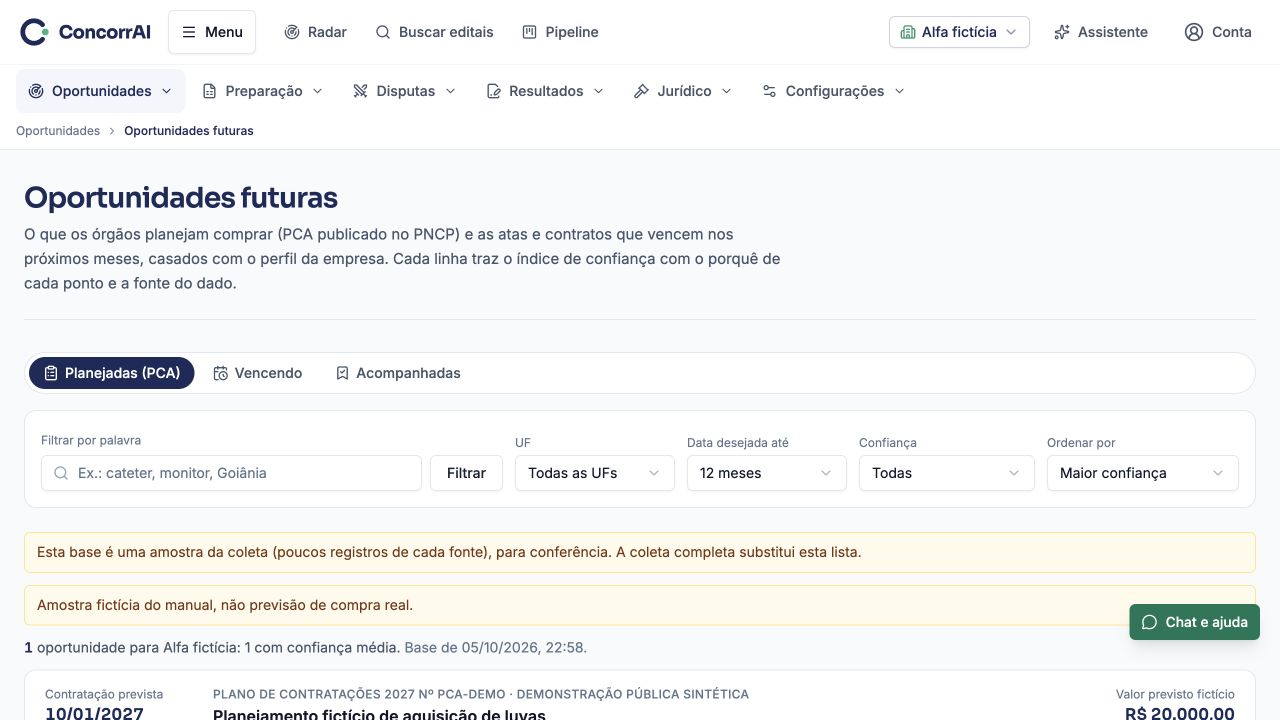
Escolha o tipo de oportunidade, filtros e termo e clique Filtrar. Use a paginação para resultados adicionais sem tratar a primeira página como cobertura integral.
Abra os dados e a origem oficial, diferenciando intenção PCA de contrato/ata vencendo. A previsão pode mudar.
Acompanhe a oportunidade pelos controles disponíveis e consulte acompanhadas. Atualização depende de coletas públicas com cobertura/status declarados.
Resultado esperado
Oportunidades coletadas com previsão, data e cobertura declarada.
Limites e conferência
Previsão não é edital aberto ou contratação garantida. Cobertura por fonte pode ser parcial.
Oportunidades futuras: exemplo da tela com dados fictícios. · Ambiente sintético de teste.
Se houver erro
Se a operação retornar erro, confira o estado atualizado e use a recuperação indicada na tela. Não considere a operação concluída sem confirmação do servidor.
Controlar recebíveis e obrigações após o contrato.
Quando usar
Para acompanhar obrigações, entregas e recebíveis.
O que você precisa
Empresa, contrato, datas, valores e estados.
Acesso
Conta autenticada, empresa autorizada e recurso contratos disponível no plano.
Passo a passo
Escolha empresa, contrato e filtros disponíveis.
Registre ou confira entregas, vencimentos e valores.
Atualize estado e confronte com os documentos oficiais.
Recebíveis e vigências
Em Recebíveis, confira notas, vencimentos e estados. Registrar pagamento exige data Pago em; prorrogar exige Novo vencimento e observação quando necessária.
Configure prazo de pagamento, contagem, índice, data inicial de atualização e juros somente quando previstos no contrato. Confira cláusula e data-base.
Em Vigências, acompanhe os términos e o registro da ata/contrato. Alteração local não constitui aditivo firmado.
Peças pós-contrato
Em Peças, escolha o tipo disponível e o contrato de referência. Conforme o tipo, informe atraso, nova data final, variação de custo ou dados do órgão.
Para reajuste/reequilíbrio, informe medida da variação, período e fonte do número; revise fundamento e memória antes de usar.
Pedidos de informação exigem órgão, esfera, processo e perguntas pertinentes; atestado exige período/entregas e órgão que atesta. Revise e exporte a peça, sem presumir envio externo.
Resultado esperado
Pendências e registros de acompanhamento, sem conciliação bancária presumida.
Limites e conferência
Valor cadastrado não comprova recebimento financeiro ou regularidade contratual.
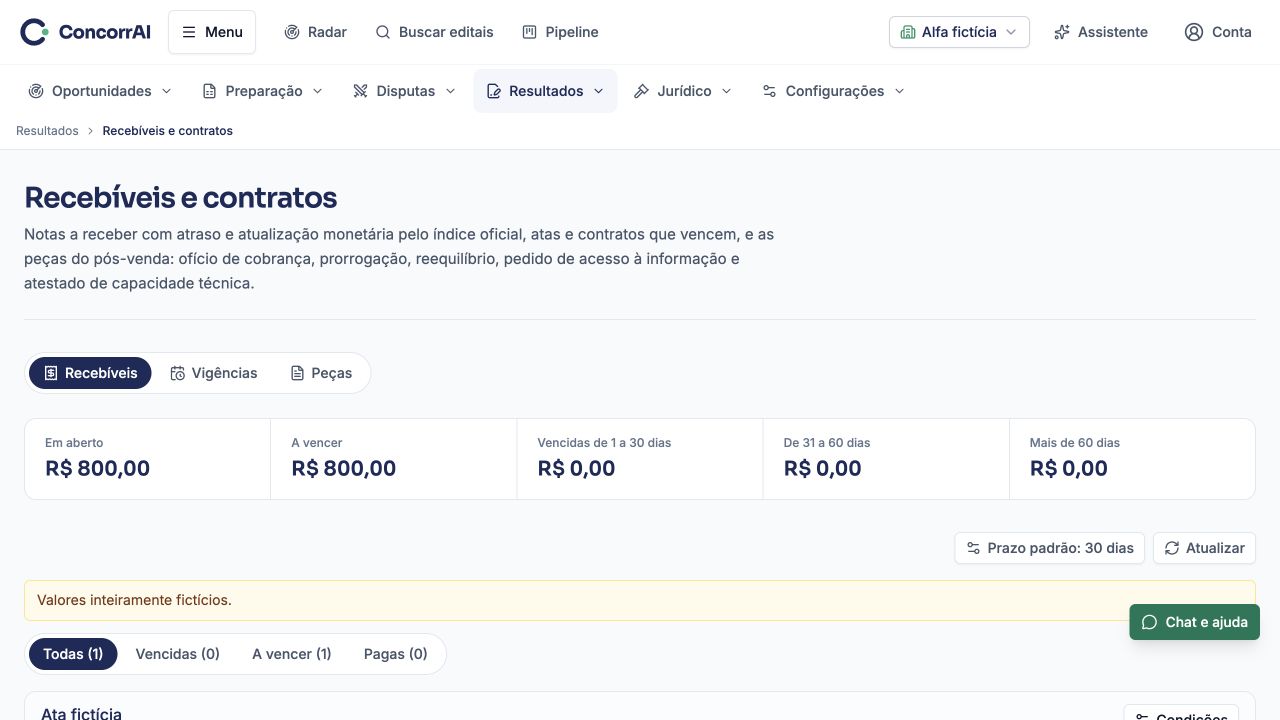
Recebíveis e contratos: exemplo da tela com dados fictícios. · Ambiente sintético de teste.
Se houver erro
Se a operação retornar erro, confira o estado atualizado e use a recuperação indicada na tela. Não considere a operação concluída sem confirmação do servidor.
Comparar referências públicas de medicamentos e saúde.
Quando usar
Para comparar itens de saúde com referências aplicáveis.
O que você precisa
Descrição/código, apresentação, unidade, quantidade e região.
Acesso
Conta autenticada, empresa autorizada e recurso mercado disponível no plano.
Passo a passo
Procure o item ou código e escolha filtros.
Compare unidade, apresentação, quantidade, data e origem.
Confira se CMED, BPS ou compras públicas se aplicam ao produto.
Consultar e acompanhar item
Informe Medicamento ou material pelo nome, EAN, registro Anvisa ou código BR; escolha Estado do órgão e, se desejar, Seu preço. Clique Consultar.
Confirme apresentação, unidade e equivalência do item antes de comparar preços. CMED é referência regulatória conforme aplicação, BPS registra compras e a amostra oficial tem recorte próprio.
Confira disponibilidade e data das bases informadas pela tela. Use os controles de acompanhamento para guardar a consulta da empresa e remover quando não precisar.
Ausência de correspondência não prova que o produto não existe; tente código/apresentação mais específicos, sem inventar resultado.
Exemplo fictício: consultar dipirona por apresentação e UF. Compare frasco com frasco e a mesma concentração, evitando unidade genérica incompatível.
Resultado esperado
Referências CMED/BPS/compras públicas com fonte e comparabilidade.
Limites e conferência
Referências têm cadências e cobertura distintas. Preço de outra apresentação não é comparável automaticamente.
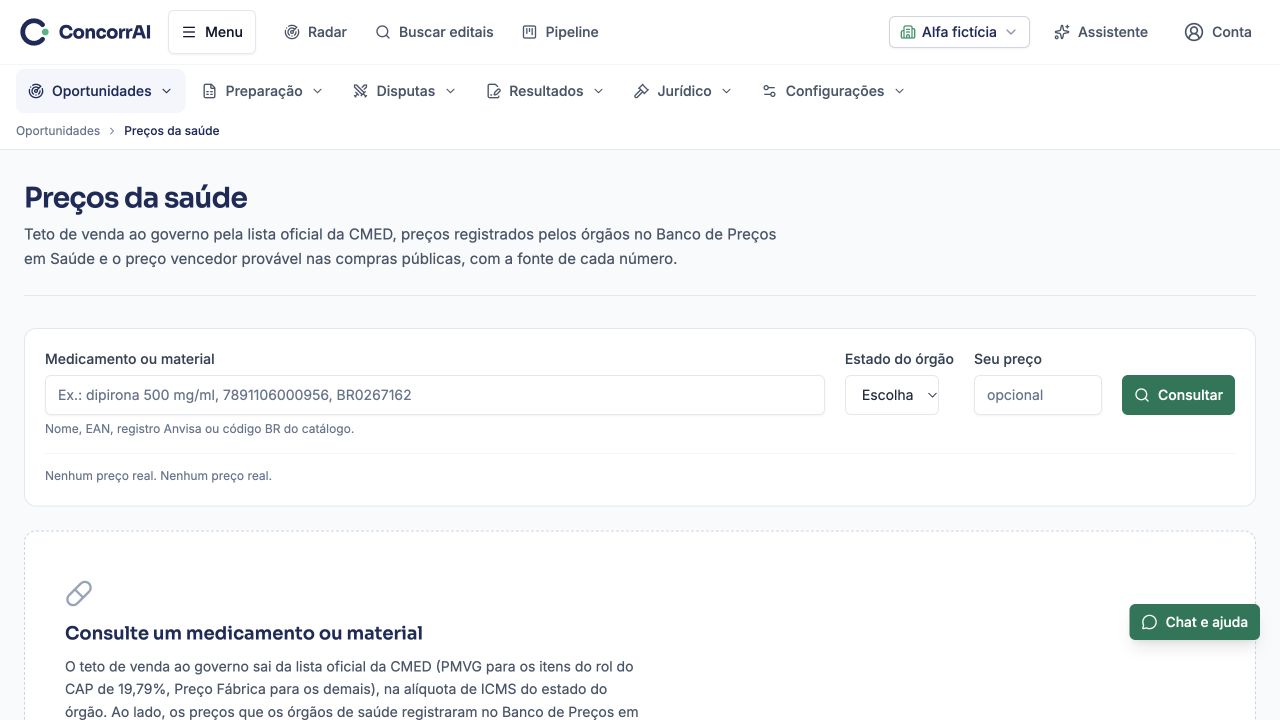
Preços da saúde: exemplo da tela com dados fictícios. · Ambiente sintético de teste.
Se houver erro
Se a operação retornar erro, confira o estado atualizado e use a recuperação indicada na tela. Não considere a operação concluída sem confirmação do servidor.
Revisar proposta, documentação e condições do pregão.
Quando usar
Antes de concluir revisão da proposta e habilitação.
O que você precisa
Empresa, edital, proposta e arquivos efetivos.
Acesso
Conta autenticada, empresa autorizada e recurso proposta_ia disponível no plano.
Passo a passo
Abra o pregão e selecione a empresa e a proposta.
Percorra as abas de revisão e confira pendências e fontes.
Leia a referência real da conferência documental antes de concluir.
Conferência e IA
Selecione o pregão da lista. Atualizar recarrega a versão; apagar a conferência usa o controle e confirmação disponíveis.
Em Conferência, confira dados da proposta, exigências e referência real de validade. Sem prova, o sistema apresenta pendência, não validade conferida.
Pregoeiro com IA produz avaliação com as informações disponíveis; revise omissões, documentos e referências.
Último lance e peças
Abra Último lance, informe se o lance foi global, por lote ou por item e o valor correspondente. Escolha como recalcular os unitários e revise o resultado.
A readequação deve corresponder ao lance real e às quantidades; não é enviada ao portal por abrir a tela.
Revise as peças e documentos gerados antes de exportar ou utilizar no processo.
Resultado esperado
Pendências e conferência documental na referência real da prova.
Limites e conferência
Sem prova atual do checklist não há aptidão. Data do pipeline não substitui a referência da validade conferida.
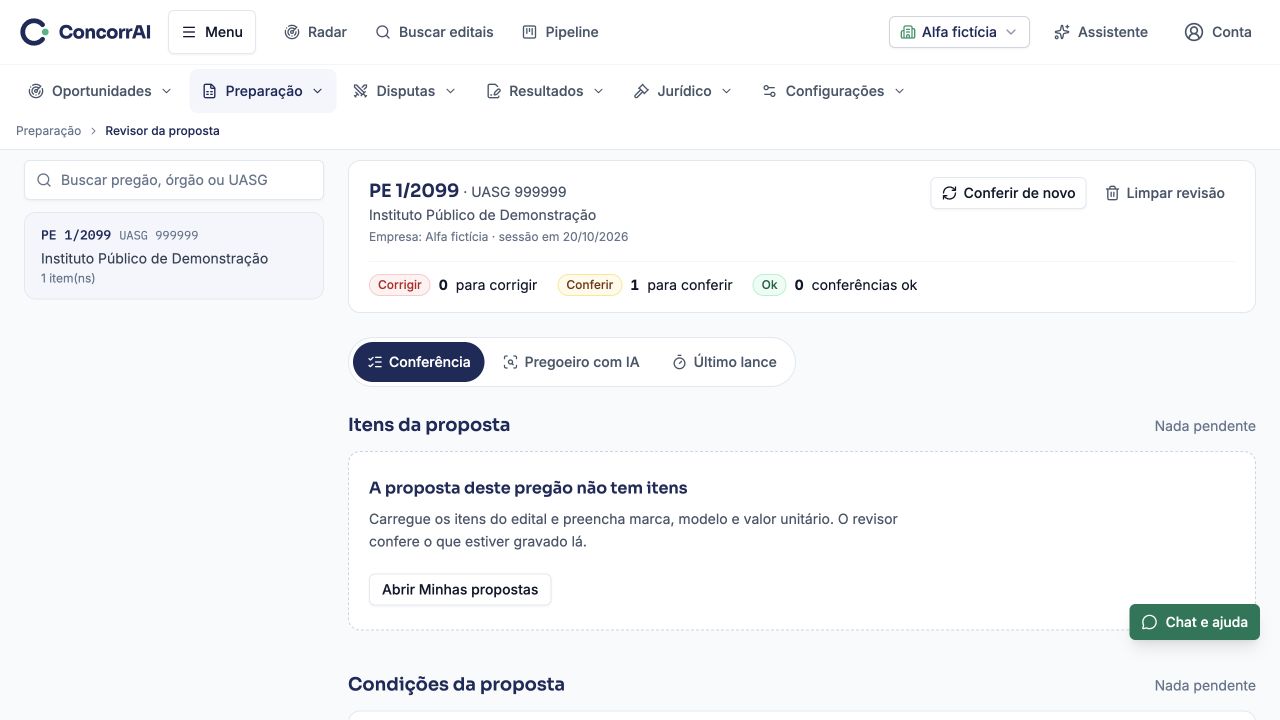
Revisor da proposta: exemplo da tela com dados fictícios. · Ambiente sintético de teste.
Se houver erro
Se a operação retornar erro, confira o estado atualizado e use a recuperação indicada na tela. Não considere a operação concluída sem confirmação do servidor.
Abrir somente as funções administrativas concedidas pelo servidor.
Quando usar
Quando sua função de staff recebeu autorização administrativa explícita.
O que você precisa
Sua sessão e permissões administrativas vigentes.
Acesso
Permissão administrativa explícita: usuarios.ler ou permissão de seção oferecida. Ser cliente ou administrador da própria empresa não concede acesso ao console.
Passo a passo
Abra /admin e aguarde a conferência do acesso no servidor.
Selecione a seção oferecida para sua permissão. Ser dono de uma conta cliente não concede acesso de staff.
Se houver recusa401/403, entre novamente ou procure o responsável pela concessão; não use rotas alternativas.
Resultado esperado
Console com somente as seções autorizadas ou recusa explícita.
Limites e conferência
Sem permissão de leitura de determinada seção, ela não deve expor seus dados. Permissão de leitura não concede escrita.
Entrar no console administrativo: demonstração do console restrito com dados fictícios. · Ambiente sintético de teste.
Se houver erro
Se a operação retornar erro, confira o estado atualizado e use a recuperação indicada na tela. Não considere a operação concluída sem confirmação do servidor.
Para conferir indicadores operacionais autorizados.
O que você precisa
Permissão administrativa e filtros disponíveis.
Acesso
Permissão administrativa explícita: usuarios.ler. Ser cliente ou administrador da própria empresa não concede acesso ao console.
Passo a passo
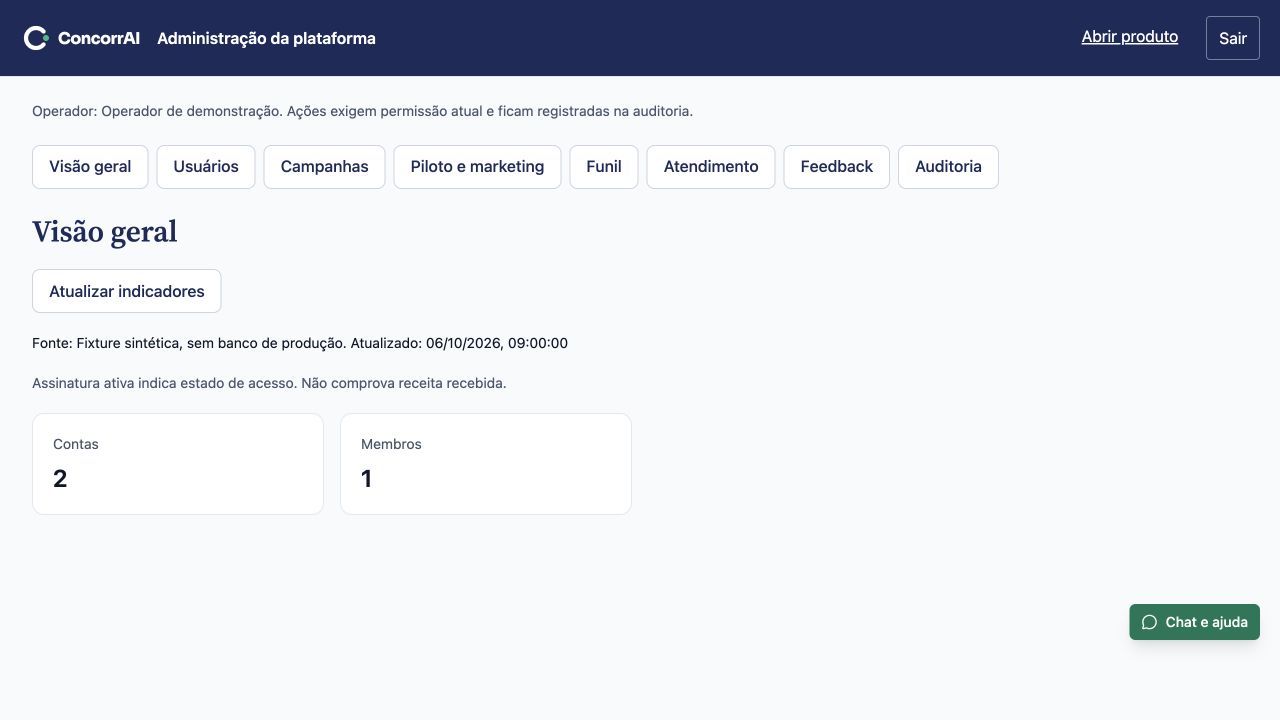
Confira a origem, atualização e cobertura das contagens.
Atualize os indicadores e observe avisos de parcialidade.
Resultado esperado
Contagens com atualização, cobertura e avisos.
Limites e conferência
Assinatura ativa indica acesso; não comprova receita recebida.
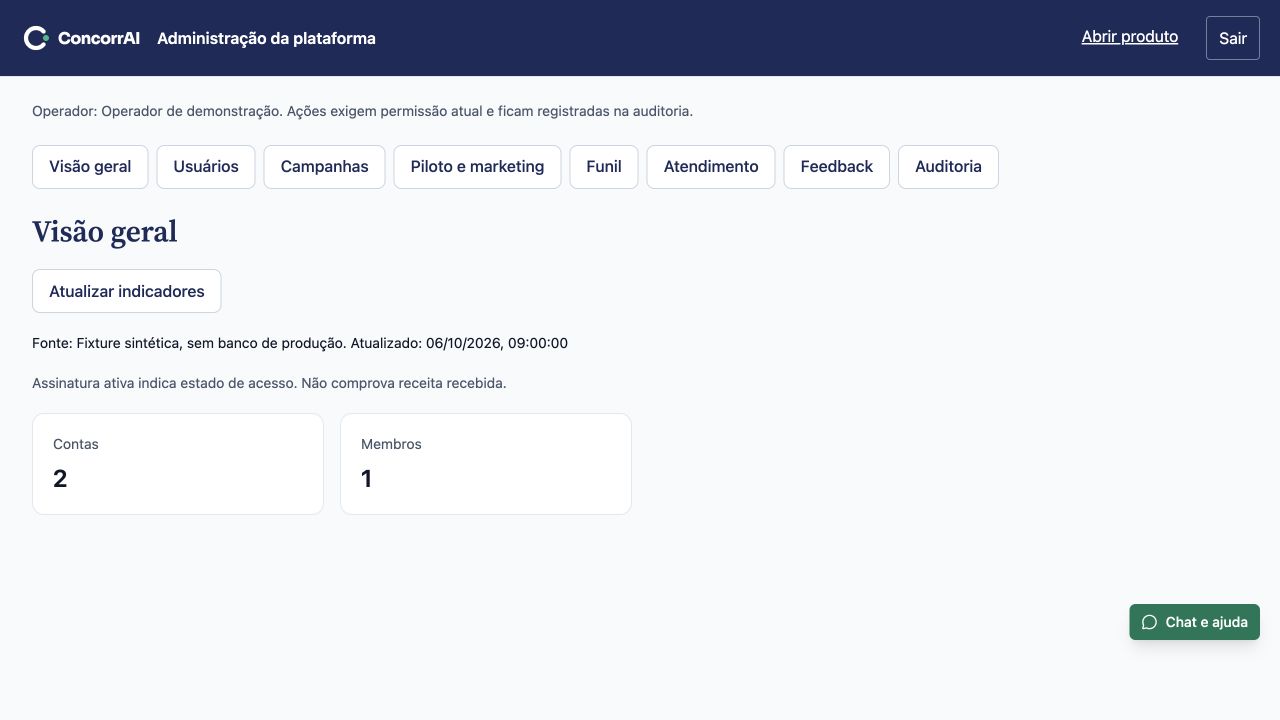
Visão geral: demonstração do console restrito com dados fictícios. · Ambiente sintético de teste.
Se houver erro
Se a operação retornar erro, confira o estado atualizado e use a recuperação indicada na tela. Não considere a operação concluída sem confirmação do servidor.
Permissão administrativa explícita: usuarios.ler. Ser cliente ou administrador da própria empresa não concede acesso ao console.
Passo a passo
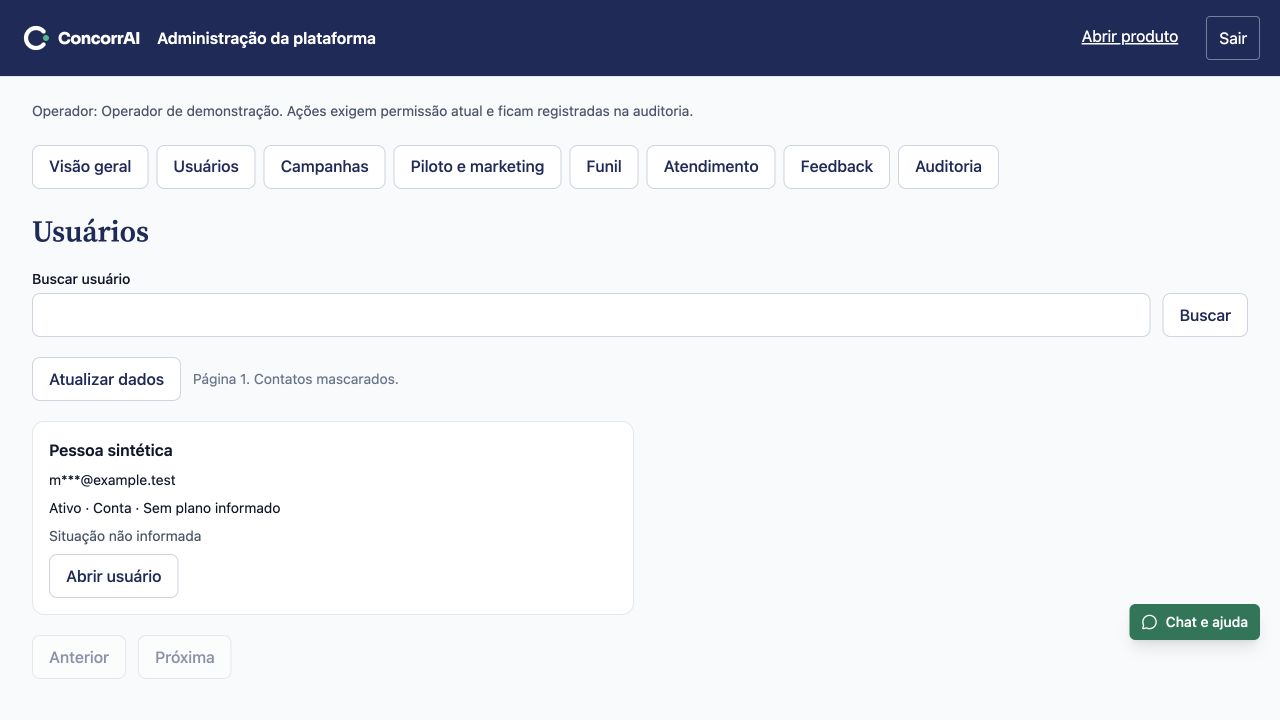
Localize o usuário e abra seu registro mascarado.
Se tiver permissão de escrita, informe mudança e motivo e confirme.
Para reset, use o link de redefinição ao endereço cadastrado; confira o retorno e auditoria.
Resultado esperado
Atualização ou conflito, com auditoria e retorno de reset quando solicitado.
Limites e conferência
Não se revela senha/token. Permissões de escrita e reset são separadas; revogação deve bloquear novas ações.
Usuários: demonstração do console restrito com dados fictícios. · Ambiente sintético de teste.
Se houver erro
Se a operação retornar erro, confira o estado atualizado e use a recuperação indicada na tela. Não considere a operação concluída sem confirmação do servidor.
Permissão administrativa explícita: campanhas.ler. Ser cliente ou administrador da própria empresa não concede acesso ao console.
Passo a passo
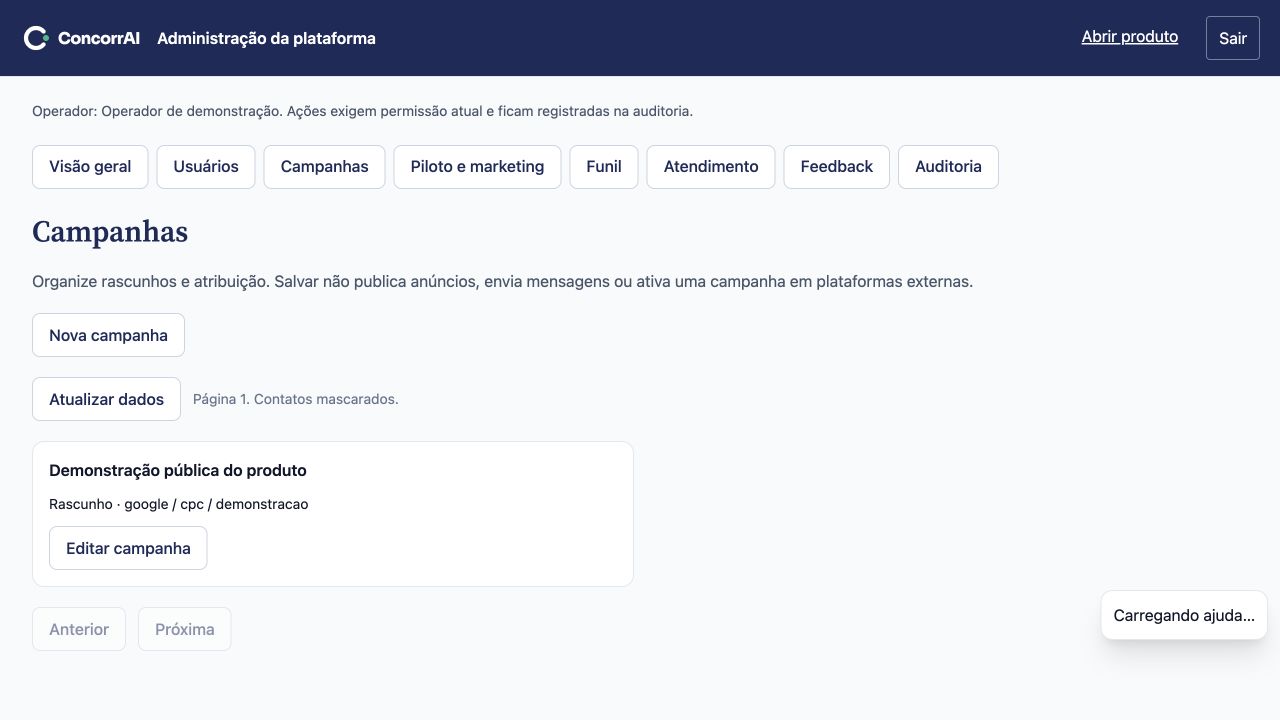
Crie ou abra um rascunho e selecione UTMs permitidas.
Informe motivo e salve; confira a resposta do servidor.
Atualize ou pause o rascunho com versão atual.
Resultado esperado
Rascunho controlado, sem veiculação presumida.
Limites e conferência
Salvar não publica anúncios, envia mensagens ou ativa campanha externa.
Campanhas: demonstração do console restrito com dados fictícios. · Ambiente sintético de teste.
Se houver erro
Se a operação retornar erro, confira o estado atualizado e use a recuperação indicada na tela. Não considere a operação concluída sem confirmação do servidor.
Planejar o piloto com teto global de R$ 30 por dia.
Quando usar
Para preparar o piloto antes de liberar mídia.
O que você precisa
Tema, canal, UTMs, teto reservado, motivo e opt-in de IA.
Acesso
Permissão administrativa explícita: campanhas.ler. Ser cliente ou administrador da própria empresa não concede acesso ao console.
Passo a passo
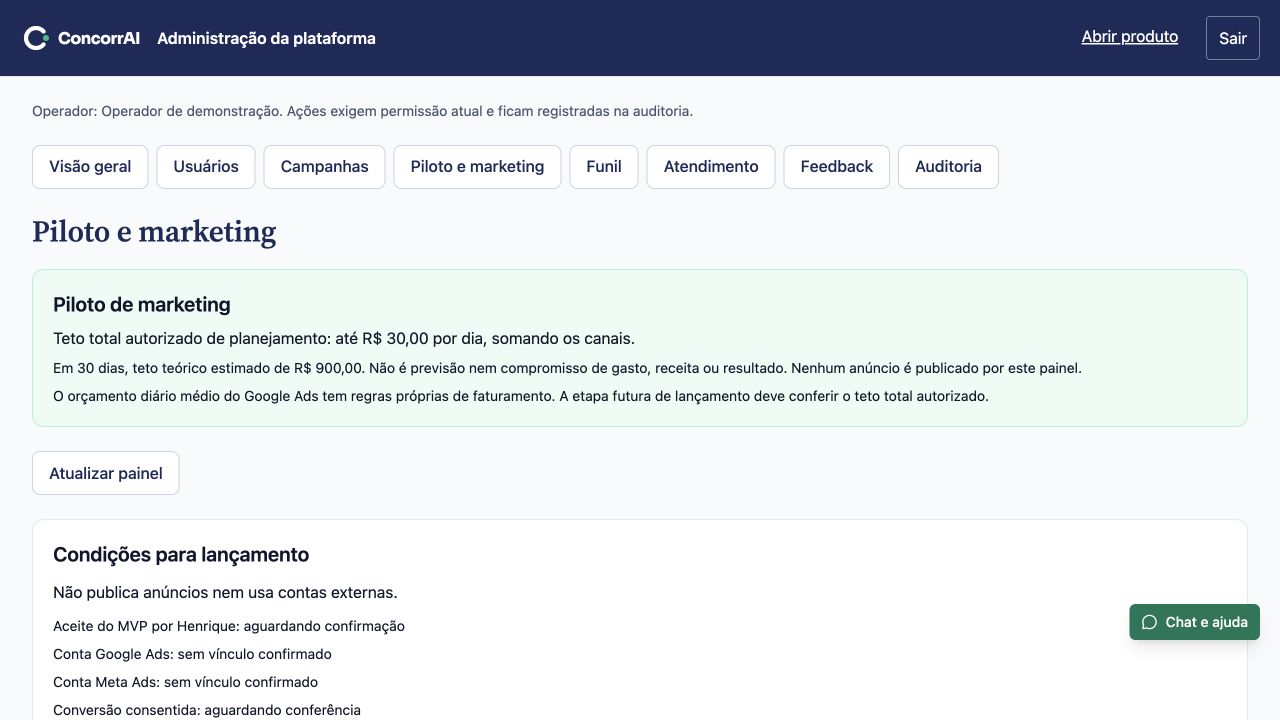
Confira as condições do servidor e o plano de quatro semanas.
Prepare rascunho por tema e canal; IA requer opt-in e usa somente base pública.
Revise e aprove preparação para reservar orçamento diário; pause ou retorne a rascunho para liberar.
Em resposta incerta, atualize e repita o mesmo formulário; a intenção e UUID são preservadas.
Reserva e resposta incerta
Crie rascunho com tema público, canal, UTMs permitidas, motivo e teto diário. SEO e Meta neste piloto usam reserva zero; Search respeita reserva global de até R$ 30/dia.
Opt-in de IA solicita somente a base pública, com indicação de provedor ou fallback. Rascunho gerado não é anúncio publicado.
Aprovar reserva orçamento recorrente de preparação. Pausar ou retornar a rascunho libera a reserva conforme confirmação do servidor.
Se o POST foi recebido mas a resposta falhou, Atualizar painel preserva campos e UUID. Repita a mesma intenção; não crie novo formulário até conferir ou descartar explicitamente.
Em conflito409 de orçamento, revise reservas aprovadas e retente a intenção após liberar saldo. Meta/Google Ads não estão vinculados para veiculação neste piloto.
Exemplo fictício: reservar R$ 30/dia para Search usa todo o teto planejado. Média Google máxima de R$ 15/dia e limite mensal teórico de R$ 456 são distintos da reserva. Neste piloto não há veiculação.
Resultado esperado
Rascunho e reserva diária global; aprovação é preparação, não lançamento.
Limites e conferência
Google Ads e Meta não são publicados aqui. SEO/Meta reservam zero no piloto. R$ 900 em 30 dias é teto teórico, não compromisso ou previsão. A média Google e limites de faturamento são distintos.
Piloto e marketing: demonstração do console restrito com dados fictícios. · Ambiente sintético de teste.
Se houver erro
Se a operação retornar erro, confira o estado atualizado e use a recuperação indicada na tela. Não considere a operação concluída sem confirmação do servidor.
Para ler aquisição e primeiro valor com consentimento.
O que você precisa
Permissão administrativa, período e fonte GA4.
Acesso
Permissão administrativa explícita: campanhas.ler. Ser cliente ou administrador da própria empresa não concede acesso ao console.
Passo a passo
Confira conexão, período e data da fonte GA4.
Leia etapas e avisos de cobertura.
Atualize quando necessário sem tratar ausência de dados como zero.
Resultado esperado
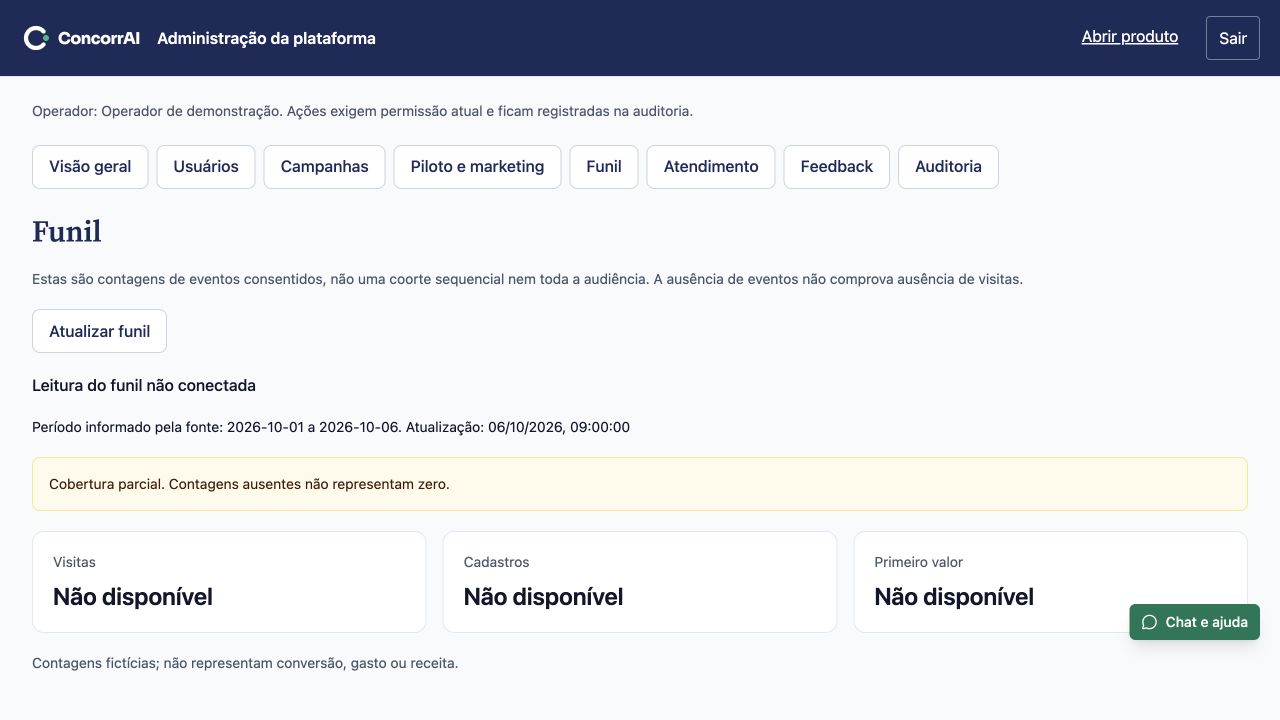
Resumo de etapas com ausência e limitações explícitas; não comprova receita.
Limites e conferência
São contagens de eventos, não coorte sequencial nem toda a audiência.
Funil: demonstração do console restrito com dados fictícios. · Ambiente sintético de teste.
Se houver erro
Se a operação retornar erro, confira o estado atualizado e use a recuperação indicada na tela. Não considere a operação concluída sem confirmação do servidor.
Registro, versão, estado, motivo e nota interna autorizada.
Acesso
Permissão administrativa explícita: atendimento.ler. Ser cliente ou administrador da própria empresa não concede acesso ao console.
Passo a passo
Abra o registro autorizado da fila.
Informe estado, motivo e nota interna conforme permissão de escrita.
Confira a atualização e sua auditoria.
Resultado esperado
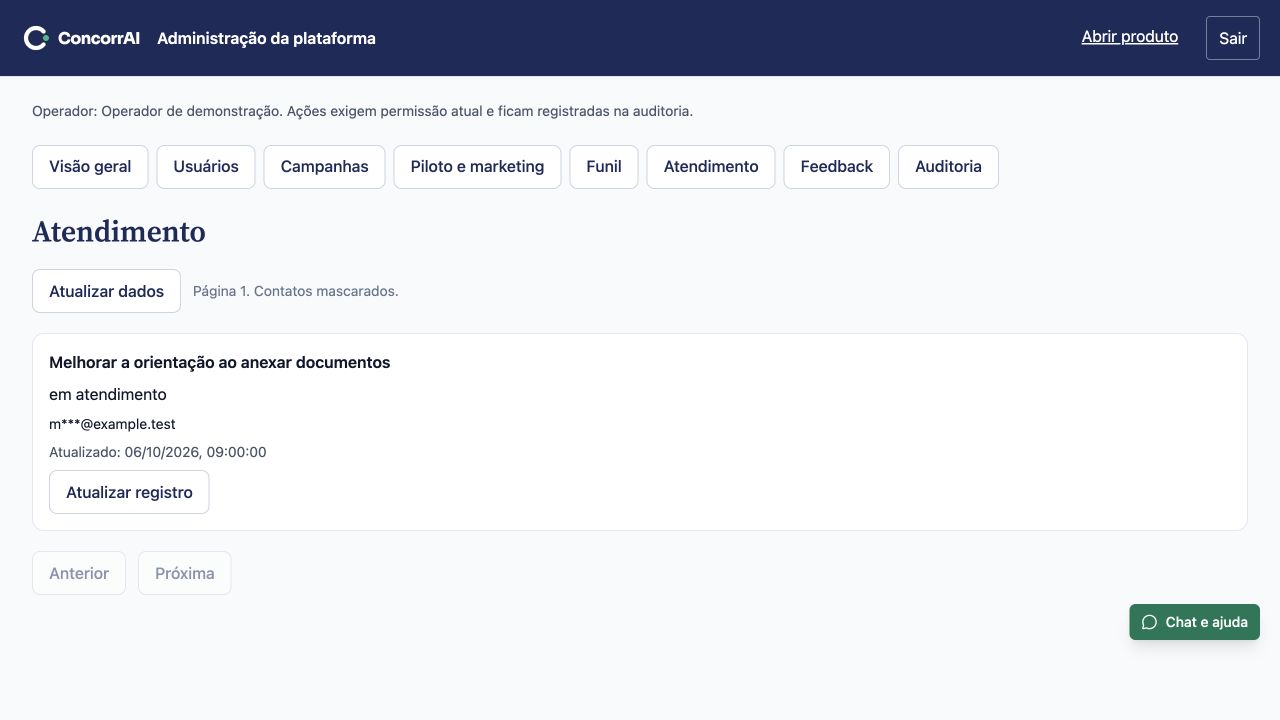
Estado público atualizado e auditoria; nota interna não aparece ao cliente.
Limites e conferência
Atualizar registro não envia automaticamente resposta ao usuário; notas internas são restritas.
Atendimento: demonstração do console restrito com dados fictícios. · Ambiente sintético de teste.
Se houver erro
Se a operação retornar erro, confira o estado atualizado e use a recuperação indicada na tela. Não considere a operação concluída sem confirmação do servidor.
Registro, versão, estado, motivo e nota interna autorizada.
Acesso
Permissão administrativa explícita: feedback.ler. Ser cliente ou administrador da própria empresa não concede acesso ao console.
Passo a passo
Localize o registro e confira a descrição autorizada.
Defina estado e motivo; use nota interna quando necessário.
Confirme a atualização no servidor e confira o estado público ao usuário.
Resultado esperado
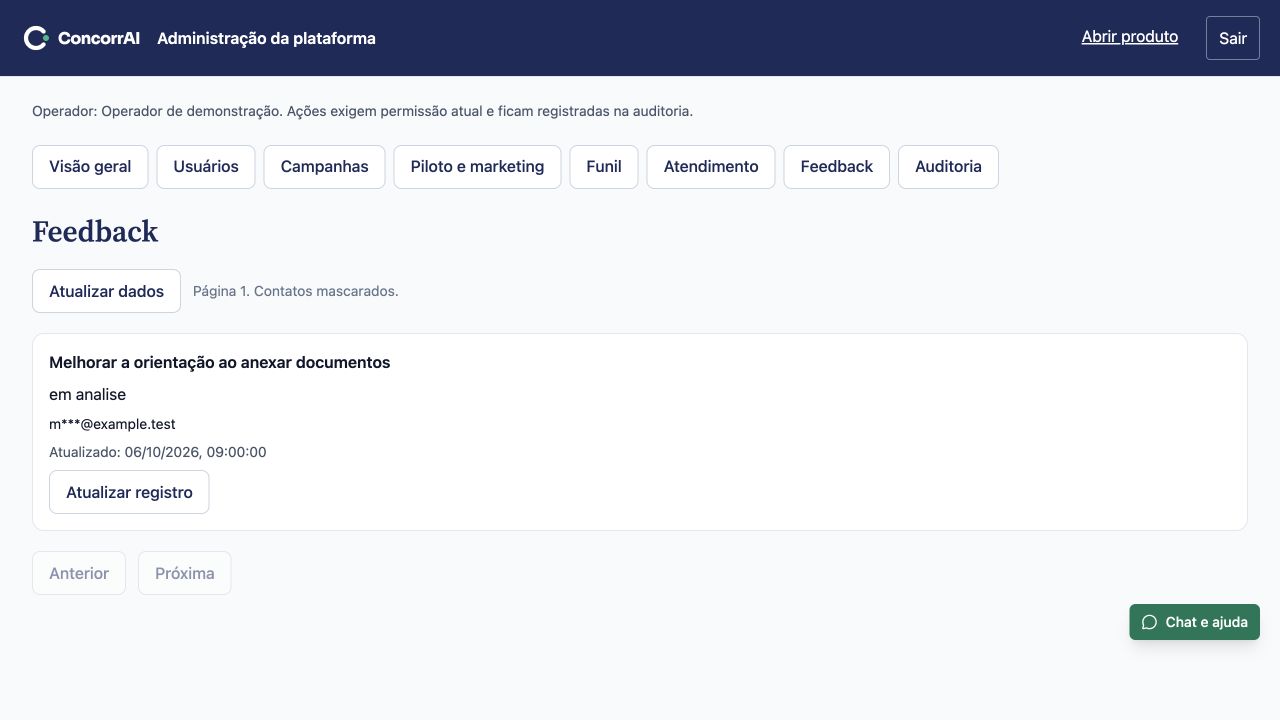
Estado e auditoria da triagem, sem promessa automática de implementação.
Limites e conferência
Planejado não é promessa de prazo. Estado e versão são conferidos pelo servidor.
Feedback: demonstração do console restrito com dados fictícios. · Ambiente sintético de teste.
Se houver erro
Se a operação retornar erro, confira o estado atualizado e use a recuperação indicada na tela. Não considere a operação concluída sem confirmação do servidor.
Para revisar operações administrativas autorizadas.
O que você precisa
Permissão de auditoria e paginação.
Acesso
Permissão administrativa explícita: auditoria.ler. Ser cliente ou administrador da própria empresa não concede acesso ao console.
Passo a passo
Abra a auditoria e confira ação, operador, alvo e resultado.
Use a paginação para registros adicionais.
Relacione o evento à confirmação da operação sem presumir envio externo.
Resultado esperado
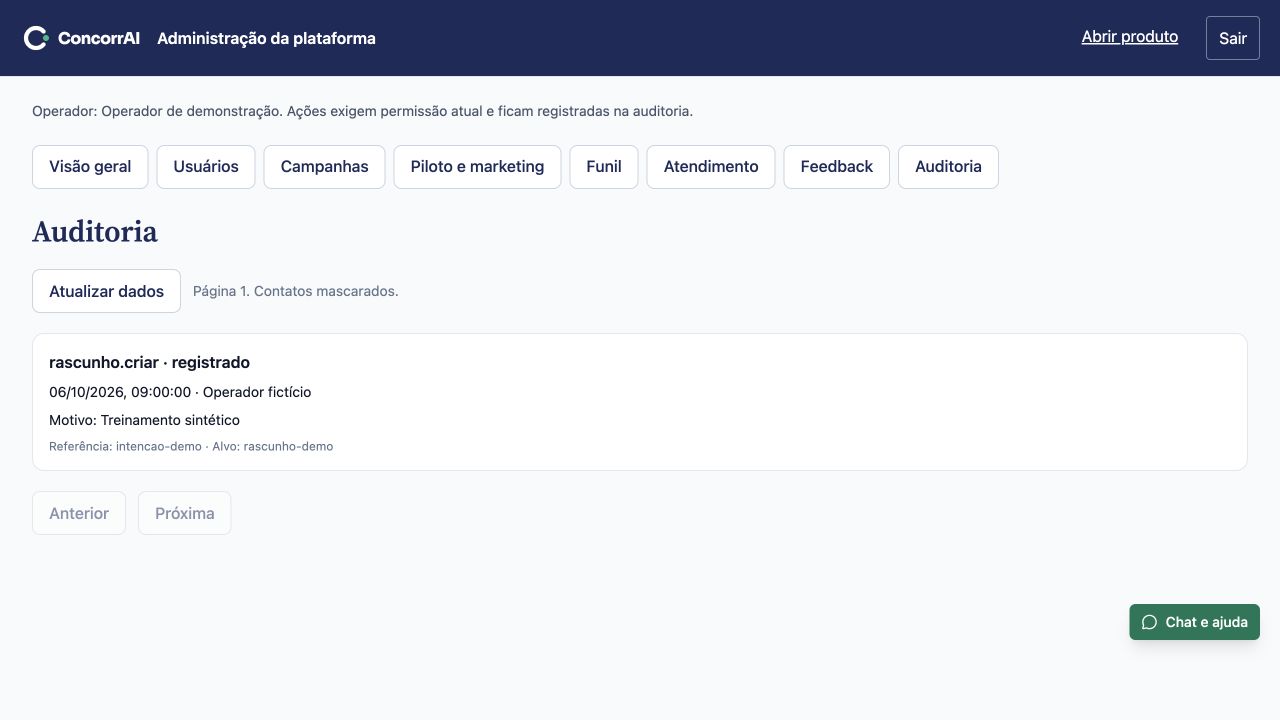
Eventos do servidor com operador, alvo e resultado.
Limites e conferência
Registro de tentativa não comprova resultado externo; dados restritos permanecem protegidos.
Auditoria: demonstração do console restrito com dados fictícios. · Ambiente sintético de teste.
Se houver erro
Se a operação retornar erro, confira o estado atualizado e use a recuperação indicada na tela. Não considere a operação concluída sem confirmação do servidor.
Examinar a fonte oficial e requisitos sem confundir triagem com aptidão.
Quando usar
Para confrontar o processo oficial com a preparação da empresa.
O que você precisa
NCP do edital, empresa autorizada e arquivos de habilitação.
Acesso
Conta autenticada; empresas, permissões e plano conforme a operação. Feedback e assinatura possuem acesso próprio.
Passo a passo
Abra o edital pela ação interna do resultado.
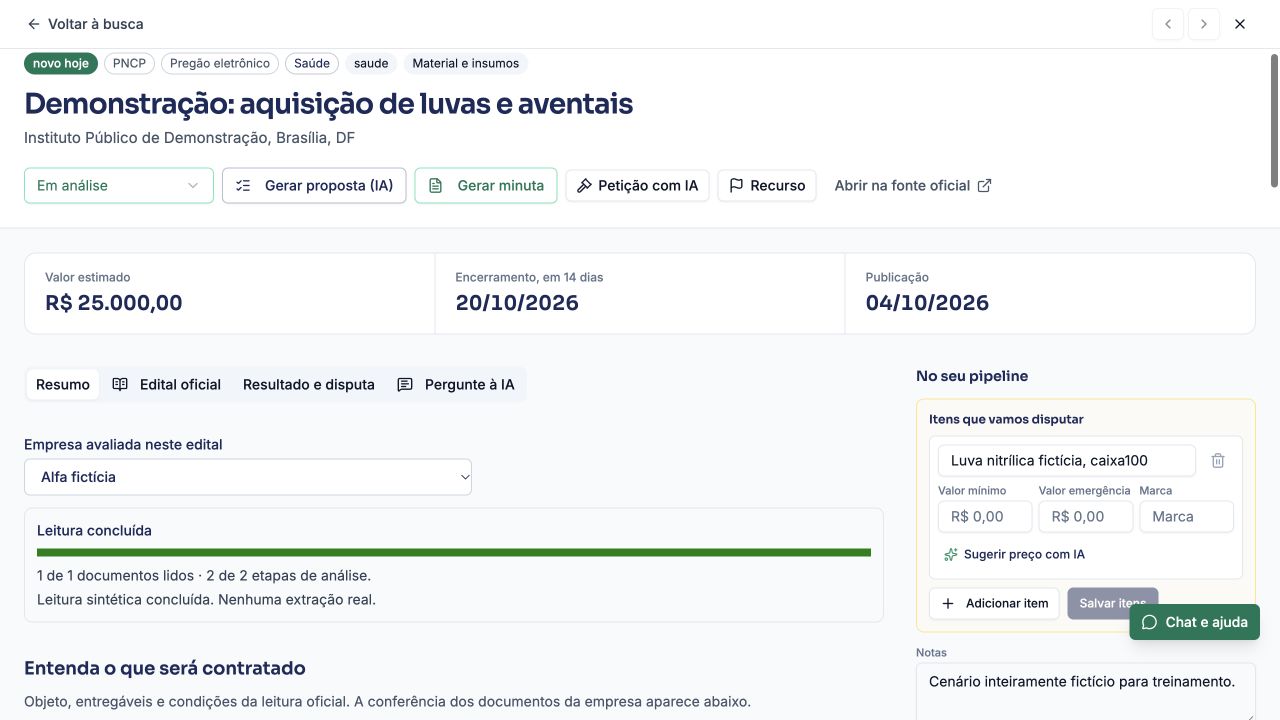
No Resumo, confira objeto, entregáveis, condições e páginas citadas.
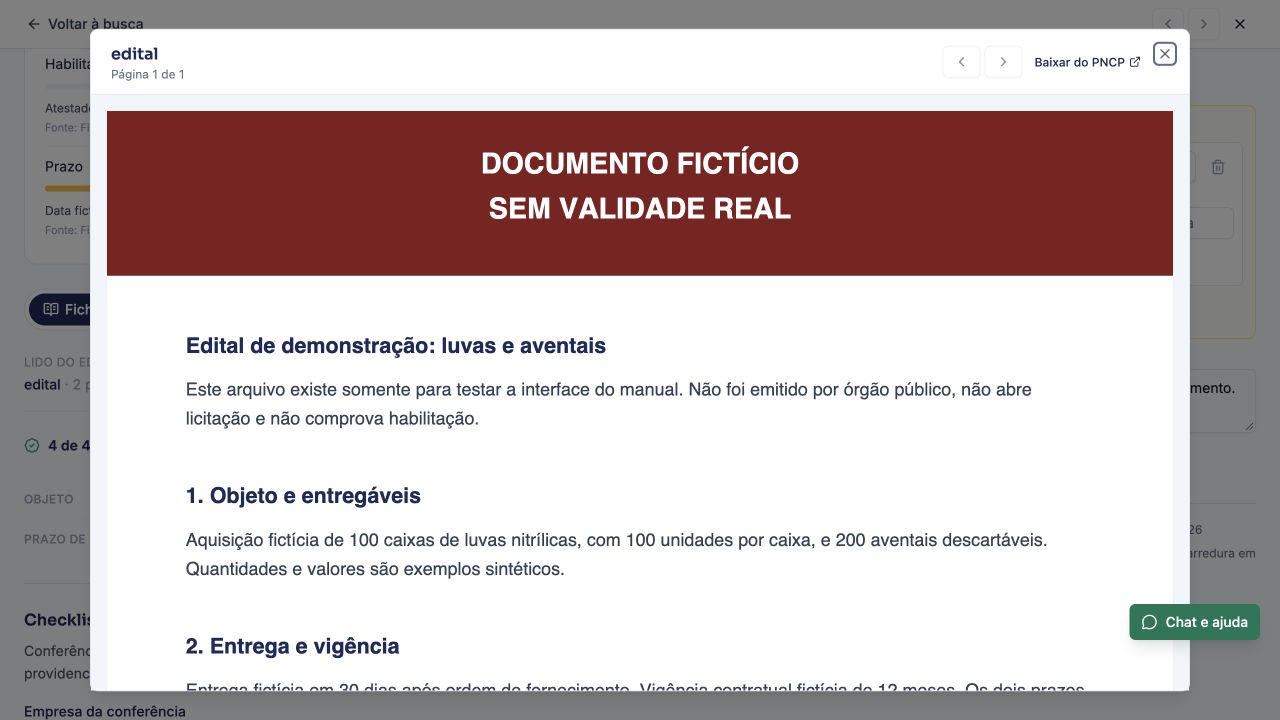
No Edital oficial, confira arquivos e progresso de documentos/páginas/lotes; continue leituras pendentes.
Escolha a empresa do checklist, confira arquivos/CNPJ/validade e anexe documentos faltantes pelo item.
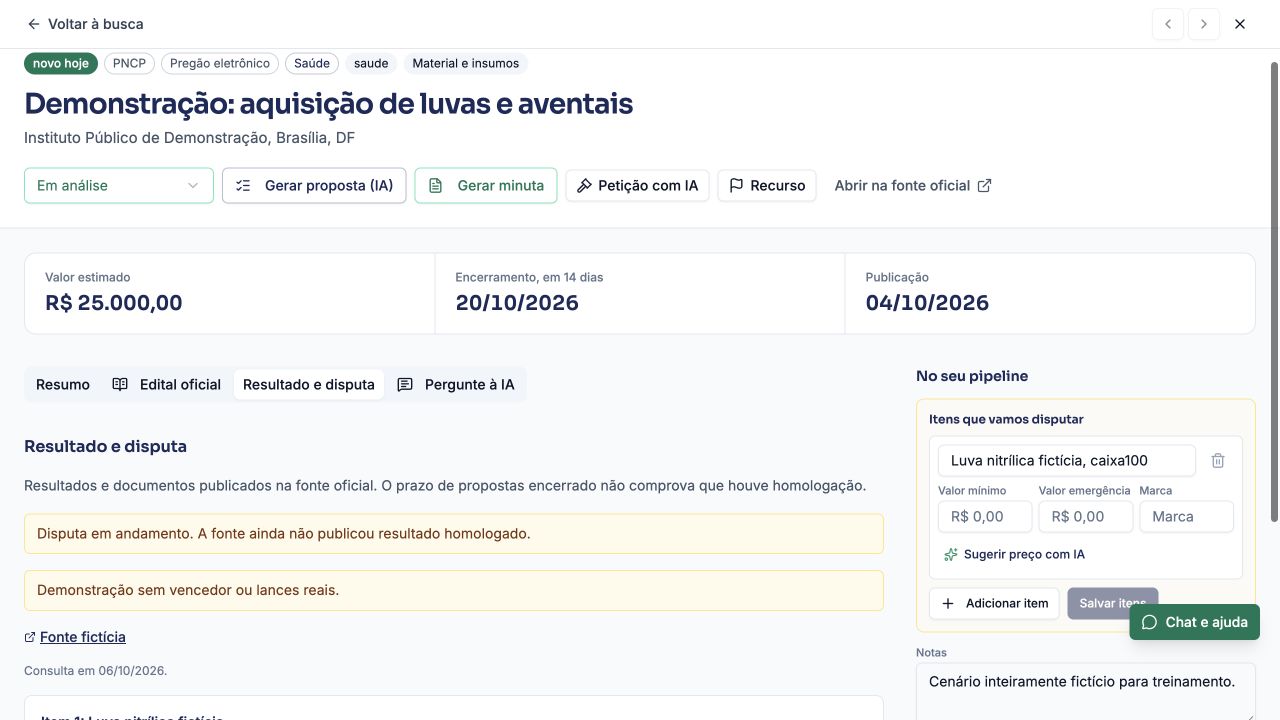
No Resultado e disputa, diferencie dados homologados de eventos provisórios.
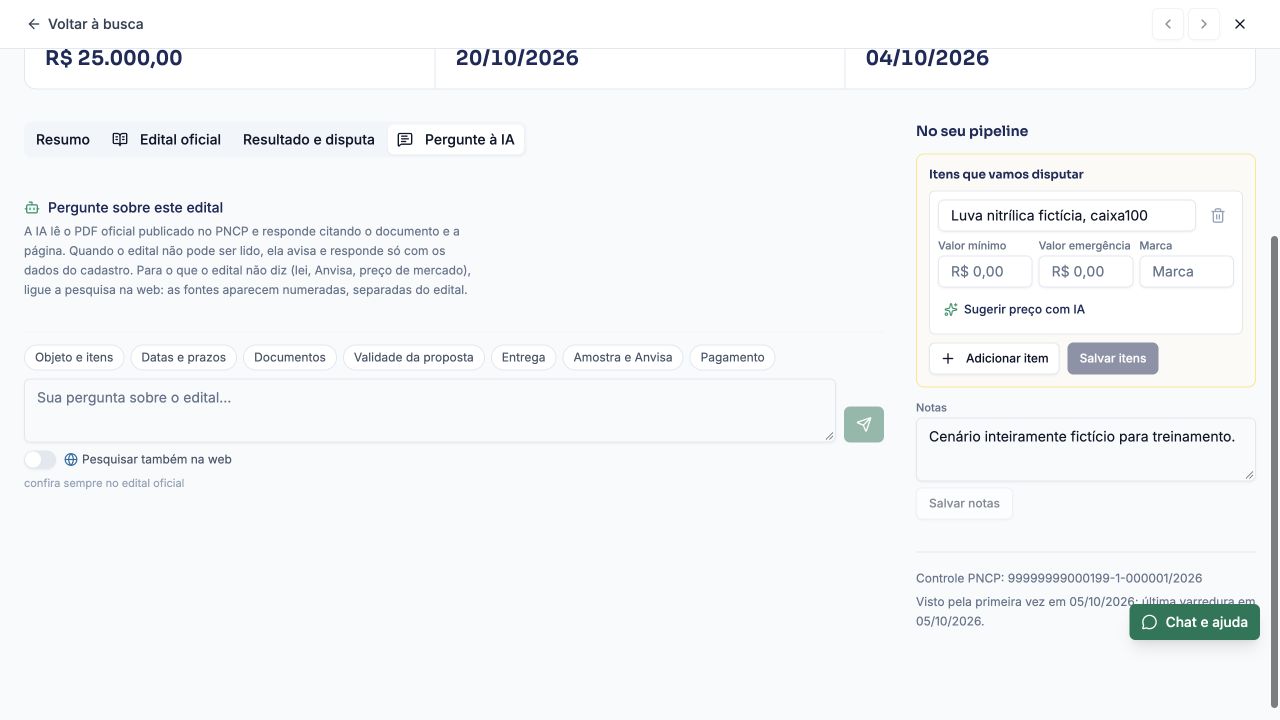
Use Pergunte à IA para dúvidas do edital, sempre revisando fontes e limites.
Resultado esperado
Resumo com páginas/fontes, progresso de leitura, checklist e resultados conhecidos.
Limites e conferência
Abrir solicita os trabalhos automáticos existentes de leitura e referências públicas. Leitura parcial ou formato não suportado nunca comprova todos os requisitos. OCR, anexos novos e versões mudadas podem exigir continuação.
Resumo da leitura oficial: objeto, entregáveis, condições e avaliação parcial da empresa. · Ambiente sintético de teste.Visualizador da fonte oficial com PDF fictício. Use as páginas citadas para conferir a leitura. · Ambiente sintético de teste.Resultado e disputa: a tela separa resultados, participantes, classificação e lances. Este exemplo fictício não tem dados publicados. · Ambiente sintético de teste.Pergunte à IA sobre a fonte do edital. Perguntas por objeto, prazo, documentos, entrega e pagamento; pesquisa externa é uma opção separada. · Ambiente sintético de teste.
Se houver erro
Se a operação retornar erro, confira o estado atualizado e use a recuperação indicada na tela. Não considere a operação concluída sem confirmação do servidor.
Receber orientação sobre os recursos reais da plataforma.
Quando usar
Para tirar dúvida objetiva sobre uso e recursos.
O que você precisa
Pergunta, consentimento de IA quando solicitado e confirmações explícitas.
Acesso
Página pública. Links individuais de confirmação, convite e recuperação exigem validade.
Passo a passo
Abra a ajuda no site ou no produto e formule uma pergunta sobre uso.
Consulte fontes públicas e passos sugeridos; autorize IA somente após ler propósito e provedor.
Quando autenticado, ferramentas dependem das permissões atuais; escritas exigem confirmação quando oferecidas.
Use Feedback para registrar problema ou pedido de melhoria.
Ajuda pública e conversa autenticada
No site, use a ajuda para perguntar sobre recursos, planos e passos da base pública. Nenhum documento de empresa é consultado neste modo.
Autorizar IA permite o provedor informado organizar a resposta. Sem IA ou quando o provedor falha, a base pública pode responder e identifica esse modo.
Autenticado, selecione a empresa. A conversa confere o histórico antes de enviar e pode consultar ferramentas autorizadas; a resposta identifica consulta parcial, fonte ou ausência de prova.
Histórico compactado mostra resumo e limites. Compactação não substitui arquivo, fonte oficial ou prova de habilitação.
Se a resposta ficar incerta, use Conferir histórico ou Reenviar mesma solicitação; a intenção é preservada. Descartar pergunta não cancela operação já recebida.
Uma proposta de escrita requer Confirmar esta ação e prazo verificável. As três escritas registradas são tarefa, etapa do cartão e inclusão no pipeline; a conversa não publica anúncios nem lança em portais.
Resultado esperado
Orientação pública ou consulta autorizada; respostas incertas devem usar fontes e limites.
Limites e conferência
Nunca compartilhe senha ou token. Chat público usa orientação pública. Recursos de conta e histórico dependem do fluxo autenticado efetivamente disponível; consulta ou texto não comprova operação externa.
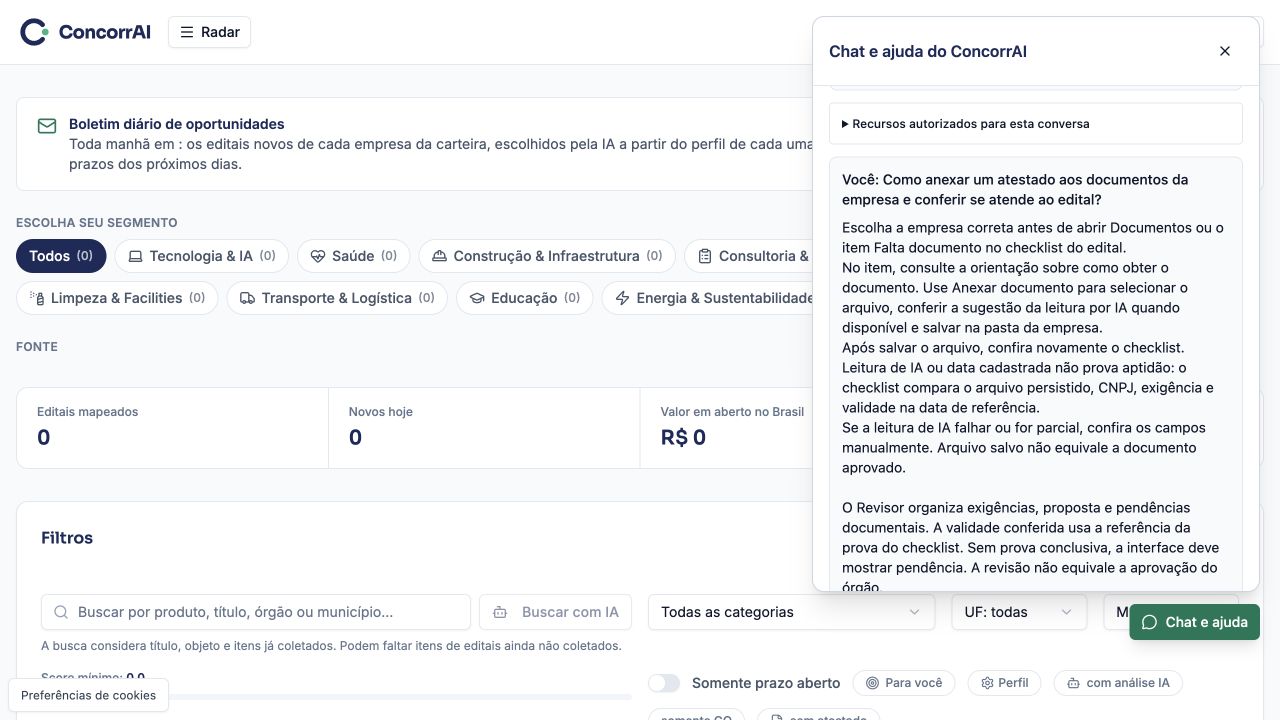
Assistente na aplicação, com empresa fictícia escolhida. O exemplo responde sobre documentos usando a base pública; consultas privadas e IA têm autorizações próprias. · Ambiente sintético de teste.
Se houver erro
Se a operação retornar erro, confira o estado atualizado e use a recuperação indicada na tela. Não considere a operação concluída sem confirmação do servidor.
Consultar orientação pública sem depender de uma conta.
Quando usar
Para aprender um recurso ou conferir seus limites.
O que você precisa
Termo de busca ou seção do índice.
Acesso
Página pública. Links individuais de confirmação, convite e recuperação exigem validade.
Passo a passo
Use o índice ou a busca do manual para encontrar o recurso.
Leia acesso, passos e limites; abra a tela indicada se tiver permissão.
Confira a versão e as capturas sintéticas; use o PDF quando publicado.
Resultado esperado
Instruções versionadas e links para as telas existentes.
Limites e conferência
Manual descreve fonte e não certifica disponibilidade externa ou homologação de portais.
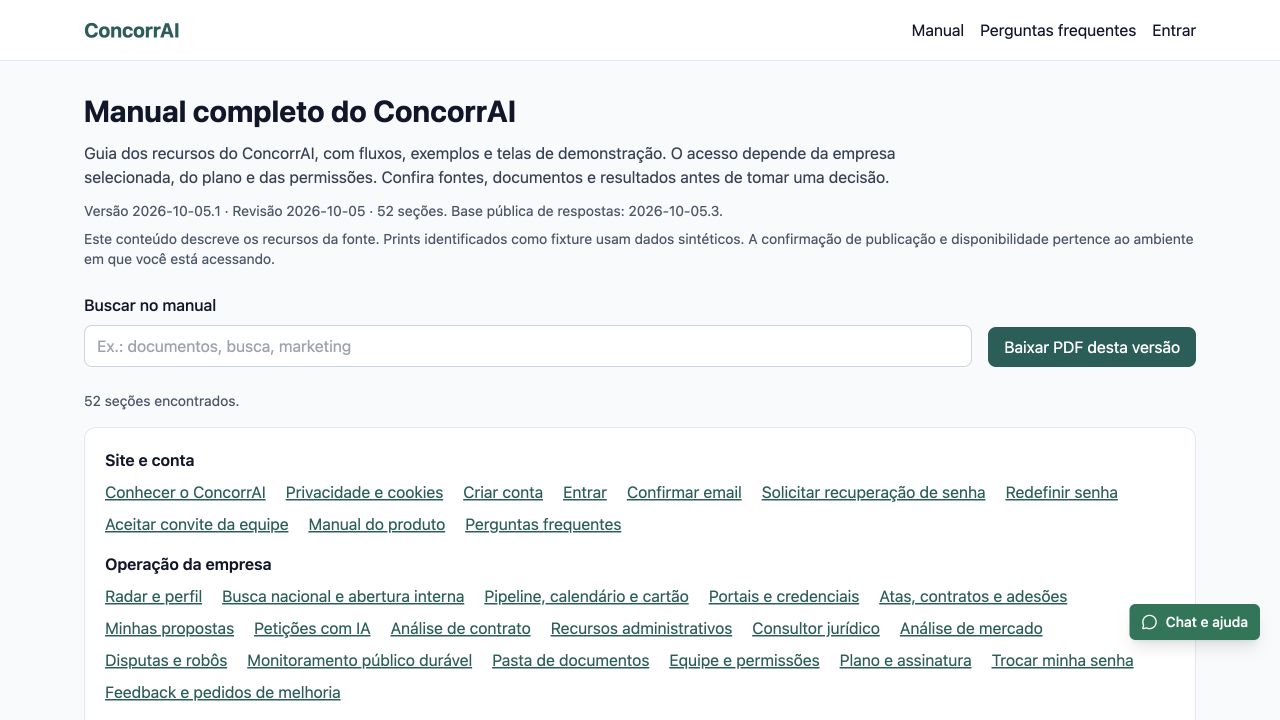
Manual público com busca, índice por áreas e acesso à edição PDF. A fonte descreve 52 seções e o catálogo de ferramentas conectadas à assistente. · Ambiente sintético de teste.
Se houver erro
Se um link individual expirar ou falhar, volte ao fluxo original e solicite uma nova tentativa quando disponível. Não compartilhe links de recuperação.
Consultar orientação pública sem depender de uma conta.
Quando usar
Para localizar respostas sobre uso e acesso.
O que você precisa
Pergunta ou tema do produto.
Acesso
Página pública. Links individuais de confirmação, convite e recuperação exigem validade.
Passo a passo
Use o índice ou a busca do manual para encontrar o recurso.
Leia acesso, passos e limites; abra a tela indicada se tiver permissão.
Confira a versão e as capturas sintéticas; use o PDF quando publicado.
Resultado esperado
Resposta da base pública canônica, sem consulta a dados de cliente.
Limites e conferência
Manual descreve fonte e não certifica disponibilidade externa ou homologação de portais.
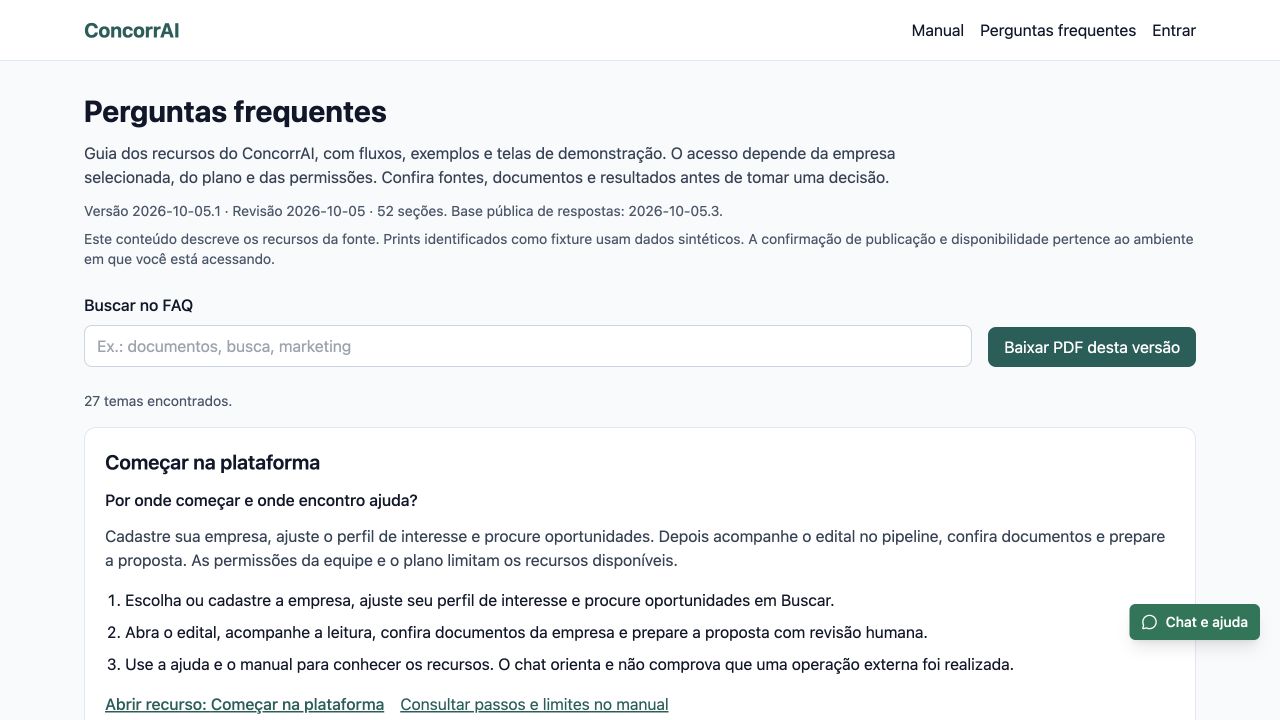
Perguntas frequentes com busca, 27 temas e links para os fluxos detalhados no manual. · Ambiente sintético de teste.
Se houver erro
Se um link individual expirar ou falhar, volte ao fluxo original e solicite uma nova tentativa quando disponível. Não compartilhe links de recuperação.
24 ferramentas registradas na fonte revisada. A lista efetivamente oferecida depende da autorização e do plano. Leituras podem atualizar caches públicos. Ações de escrita são propostas para confirmação, sem permissão implícita de atuar em portais.
Empresas da carteira
Consulta autorizada · listar_empresas
Lista as empresas (CNPJs) da carteira que este acesso pode ver, com nome e apelido. Use para saber o CNPJ de uma empresa citada pelo nome.
Buscar editais no radar
Consulta autorizada · buscar_editais
Procura editais no radar do ConcorrAI (PNCP e Compras.gov.br). Com termo, acha pelo título, objeto ou itens do edital (ex.: luva, seringa). Sem termo, usa o perfil de busca da empresa. Filtra por UF e pela data de encerramento das propostas. Devolve valor, órgão, data de encerramento e se o pregão já está no pipeline.
Detalhar edital
Consulta autorizada · detalhar_edital
Detalha um edital pelo número de controle do PNCP: dados oficiais, a ficha lida do edital com a página de cada fato, os prazos de impugnação e esclarecimento, a habilitação exigida cruzada com a pasta de documentos da empresa (o que falta, vencido ou vence antes da sessão), os itens oficiais e o cartão do pipeline.
Pipeline de pregões
Consulta autorizada · pipeline
Mostra os cartões do pipeline (funil de pregões) por etapa e empresa, com a data da sessão de cada pregão e de onde ela veio.
Prazos dos próximos dias
Consulta autorizada · prazos
Lista o que vence nos próximos dias: sessões e limites de proposta dos pregões do pipeline, último dia para impugnar ou pedir esclarecimento (art. 164, em dias úteis), tarefas com prazo, documentos que vencem e tarefas atrasadas.
Documentos vencendo
Consulta autorizada · documentos_vencendo
Lista os documentos de habilitação da pasta (certidões, atestados, balanço) vencidos ou que vencem nos próximos dias, e as senhas de portal que expiram (só para quem tem o cofre).
Saldo das atas
Consulta autorizada · atas_saldo
Mostra as atas de registro de preços da empresa com o saldo de cada item (registrado, consumido e restante) e o saldo de adesão (carona) pelas regras do art. 86 da Lei 14.133.
Preços praticados
Consulta autorizada · precos_referencia
Pesquisa preços realmente praticados em compras públicas de um produto do catálogo oficial (CATMAT/CATSER): mínimo, mediano e máximo, quem vende e quem compra. Pelo nome, devolve as opções do catálogo quando há mais de uma; chame de novo com o código e o tipo escolhidos.
Criar tarefa
Ação com prévia e confirmação · criar_tarefa
Cria uma tarefa num pregão que está no pipeline, com prazo e responsável opcionais. É uma ação de escrita: no chat vira proposta que a pessoa confirma.
Mover cartão de etapa
Ação com prévia e confirmação · mover_cartao
Move um pregão que já está no pipeline para outra etapa. É uma ação de escrita: no chat vira proposta que a pessoa confirma.
Pôr no pipeline
Ação com prévia e confirmação · adicionar_ao_pipeline
Põe um edital do radar no pipeline, numa etapa (padrão: interesse) e numa empresa da carteira. É uma ação de escrita: no chat vira proposta que a pessoa confirma.
Busca pregões abertos próximos compatíveis com o perfil e compara a prova atual das exigências com os documentos e atestados da empresa autorizada. Sem prova atual retorna desconhecido; não inicia IA de documentos nem aprova participação.
Oportunidades futuras
Consulta autorizada · oportunidades_futuras
Leitura autorizada do módulo com fonte, data, cobertura e limites. Sem IA, gravação solicitada ou consulta paga.
Mapa oportunidades
Consulta autorizada · mapa_oportunidades
Leitura autorizada do módulo com fonte, data, cobertura e limites. Sem IA, gravação solicitada ou consulta paga.
Decisao edital
Consulta autorizada · decisao_edital
Leitura autorizada do módulo com fonte, data, cobertura e limites. Sem IA, gravação solicitada ou consulta paga.
Preco saude
Consulta autorizada · preco_saude
Leitura autorizada do módulo com fonte, data, cobertura e limites. Sem IA, gravação solicitada ou consulta paga.
Calcular custos
Consulta autorizada · calcular_custos
Leitura autorizada do módulo com fonte, data, cobertura e limites. Sem IA, gravação solicitada ou consulta paga.
Pasta habilitacao
Consulta autorizada · pasta_habilitacao
Leitura autorizada do módulo com fonte, data, cobertura e limites. Sem IA, gravação solicitada ou consulta paga.
Catalogo sugestoes
Consulta autorizada · catalogo_sugestoes
Leitura autorizada do módulo com fonte, data, cobertura e limites. Sem IA, gravação solicitada ou consulta paga.
Desempenho empresa
Consulta autorizada · desempenho_empresa
Leitura autorizada do módulo com fonte, data, cobertura e limites. Sem IA, gravação solicitada ou consulta paga.
Conferir proposta
Consulta autorizada · conferir_proposta
Leitura autorizada do módulo com fonte, data, cobertura e limites. Sem IA, gravação solicitada ou consulta paga.
Posvenda pendencias
Consulta autorizada · posvenda_pendencias
Leitura autorizada do módulo com fonte, data, cobertura e limites. Sem IA, gravação solicitada ou consulta paga.
Integra avisos
Consulta autorizada · integra_avisos
Leitura autorizada do módulo com fonte, data, cobertura e limites. Sem IA, gravação solicitada ou consulta paga.
Perfil, documentos e atividade da empresa
Consulta autorizada · consultar_contexto_empresa
Lê o perfil de interesse, metadados dos documentos e atestados, propostas do pipeline, monitoramento e agentes/histórico da empresa escolhida nas mesmas rotas do produto. Não lê arquivos integrais ou credenciais. Metadados de documento não comprovam habilitação; para oportunidades e comprovação atual use avaliar_oportunidades_perfil.